通常,我们为了访问共享文件和文件传输方便会建立一个局域网来共享网络共享文件,不过,最近有朋友说局域网内的共享文件访问速度有点缓慢,这个该怎样处理呢?在win7系统中,这个问题是可以通过修改网卡配置或者关闭一些应用来解决的,具体我们来看看怎样操作。
处理方法:
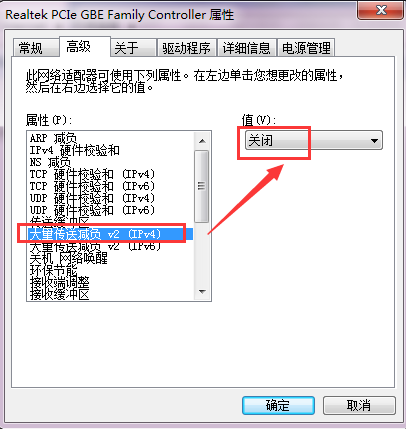
一、可以通过修改网卡配置来给系统访问共享文件提速。在Win7系统打开的网络连接面板上,鼠标右键单击 “本地连接”图标,然后选择属性项。接着在网卡属性面板上点击“配置”按钮,此时会再弹出一个窗口,切换至“高级”选项卡中,然后选中“大量传送减负 v2(IPv4)”,将其设置为“关闭”,再点击确定按钮,即可。
二、关闭掉远程差分压缩,再查看使用
WiN7系统访问其他系统版本的共享文件是否很卡。关闭远程差分压缩,可以在Win7桌面开始菜单搜索框中输入“打开或关闭Windows功能”项,选中“远程差分压缩”再点击确定按钮。
上面2种方法就是关于win7系统共享文件访问速度缓慢的的解决方法了,设置好后直接重启计算机就可以恢复了,当你在此访问共享文件时,访问速度会流畅很多,操作不会很难,有需要的朋友可以动手操作下,希望能帮到你。