有在用win10系统的朋友都会借助
win10升级助手来帮助自己完成win10系统的升级,不过我们经常在升级完后就会考虑将win10升级助手给卸载了,那么
win10升级助手该怎样卸载呢?
1、win10升级助手安装后的界面图,完全找不到卸载按钮。
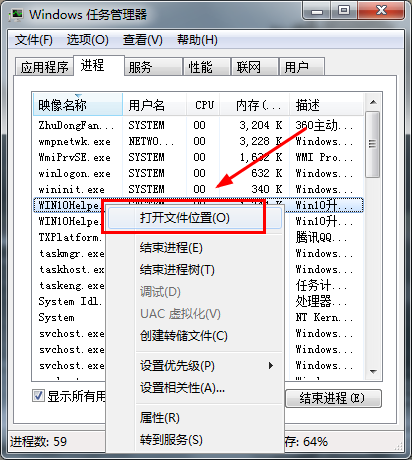
2、启动任务管理器,找到WIN10Helpe.exe的进程,右键打开文件位置。
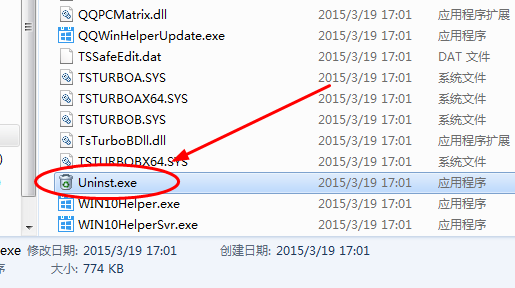
3、进入目录,找到Uninst.exe,点击一下。
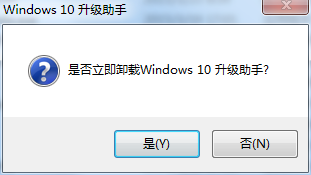
4、出现卸载提示,点击“是”即可。
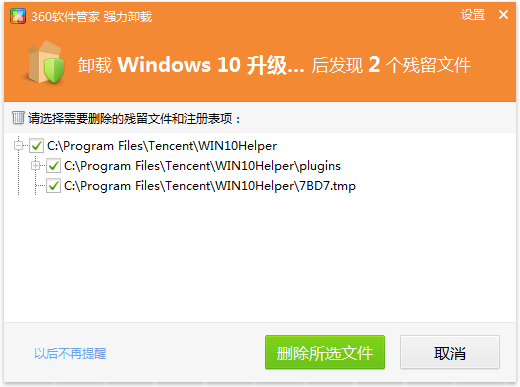
5、如果电脑里安装了360软件管家,卸载之后,还会帮助你清除残留文件和注册表项。
最后,推荐大家使用QQ管家加速版,解压后运行qqpctray.exe登陆qq号即可开始加速,最新版并入WIN10升级助手,每日最高可加速1.2天。
以上就是win10系统升级助手的卸载教程了,如果有需要的朋友可以按照上面的图文教程来操作,希望能帮你完成win10升级助手的卸载。