在我们使用系统的过程中,我们经常会发现,系统会生成很多垃圾。我们需要不定时的做清理,防止有病毒的入侵,不然到时候要
重装系统就比较麻烦了,不过很多时候,我们在做清理的时候,很容易忽视的一个地方就是对用户文件夹的清理,这里也是一个比较容易集中垃圾缓存的地方,不清理会占用我们的磁盘空间,那么怎样
清理win7用户文件夹呢?下面一起来看看。
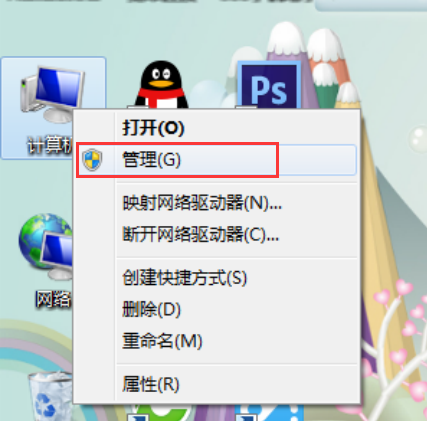
1.我们返回到win7电脑的桌面位置,找到桌面的计算机图标并右键点击,在出现的下滑菜单中,我们选择管理选项。
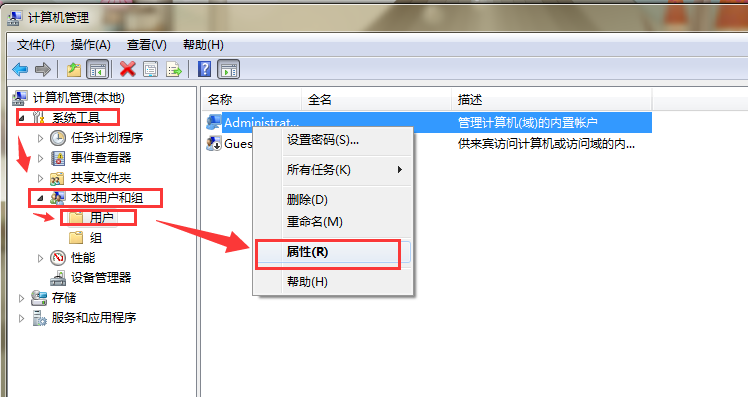
2.在打开的计算机管理面板上,我们右键点击Administrator项,然后选择属性,即可打开Administrator属性面板。
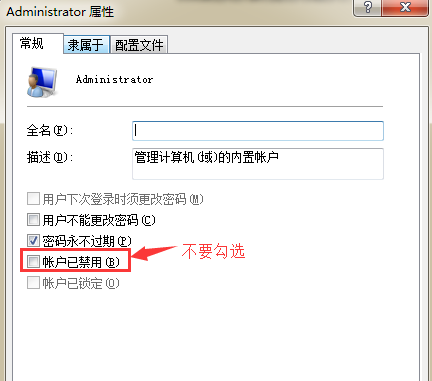
3.在打开的Administrator属性面板上,我们可以看到“帐户已禁用”项默认是被勾选上的,我们这里需要将它的勾选取消掉。
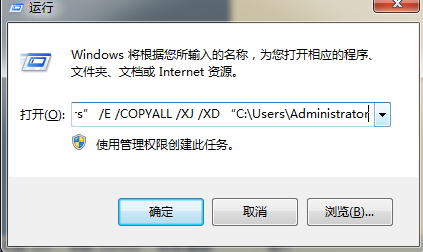
4.我们注销掉当前win7系统用户,然后选择使用Administrator登录Win7系统。接着在Win7系统上打开cmd命令窗口,在其中输入robocopy “C:Users” “D:Users” /E /COPYALL /XJ /XD “C:UsersAdministrator命令并单击回车。
5.我们再次注销Administrator帐户,选择以之前的账户登录Win7系统,然后重复上述第二步,将Administrator帐户禁用掉。最后一步,我们以管理员身份打开DOS窗口,输入下列命令并单击回车执行即可:
rmdir "C:Users" /S /Q
mklink /J "C:Users" "D:Users"
以上就是清理win7用户文件夹的方法步骤了,虽然比较复杂,不过这可以帮助你清理掉一些垃圾问题,减轻你磁盘空间压力。当然面对于这么繁琐的程序,你可以选择一键重装系统win7来恢复。