我们通常都要设置一个局域网或者创建一个工作网来实现我们文件共享,数据传输,不过即使设置了某一个局域网的共享,那么其他组或者局域网的就没有办法一起共享文件了,如果你想要共享其他的文件,就要更改工作组了,那么在win7系统中怎样更改工作组呢?下面一起来看看。
操作方法:
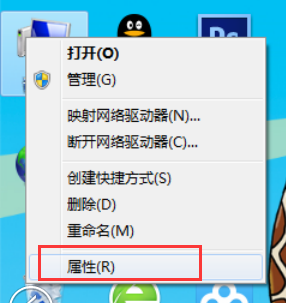
1.咱们需要返回到win7电脑的桌面,之后,咱们找到桌面的计算机图标,咱们右键点击计算机图标,选择下滑菜单中的属性选项。
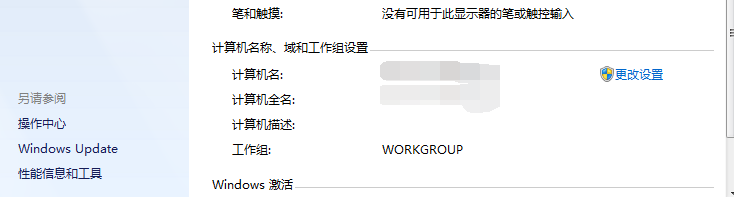
2.在打开的属性窗口中,咱们点击打开“查看有关计算机的基本信息”这个操作界面,在看到里面的“计算机名称、域和工作组设置”选项,然后我们在单击“更该设置”点击选择打开。
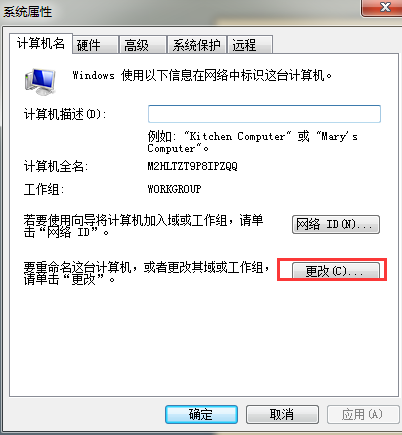
3.在弹出来的窗口中,咱们在选择“系统属性”界面点击“更改”按钮。
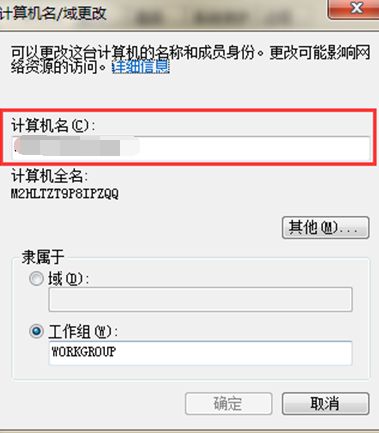
4.在打开的窗口中,咱们选择“计算机名/域更改”选项界面中的“隶属于”栏,在选择“工作组”选项,修改成为想要更改的工作组名字即可。
系统重装过后的系统可以这样创建工作组。
这样就完成win7系统更改工作组的步骤了,希望可以帮助到你,感兴趣的朋友可以动手试试,如果还有其他的系统教程可以关注小马一键重装系统官网。