对win10
系统重装过后,我们更要懂得怎样去保护系统。这样就可以避免总是因为系统运行缓慢,系统盘缓存垃圾过多导致的磁盘占用率高的问题,那么关于win10清理磁盘的方法,你了解多少呢?下面小编给大家推荐3种
清理磁盘垃圾的方法吧。
1、回收站
长久以来,回收站一直是Windows系统当中未曾改变的元素。Windows 10依然会使用回收站来隐藏你想要扔掉的所有文件,而将其清空之后,你就能立刻获得额外的存储空间。
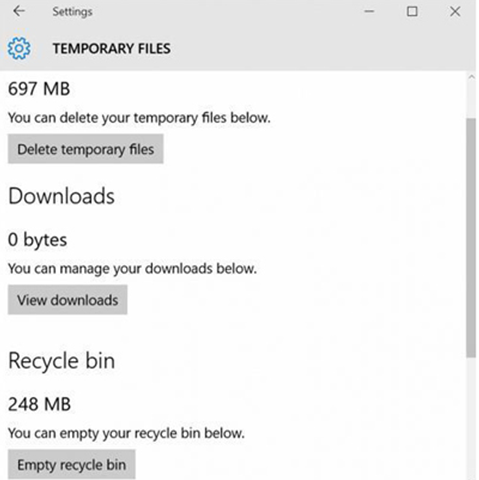
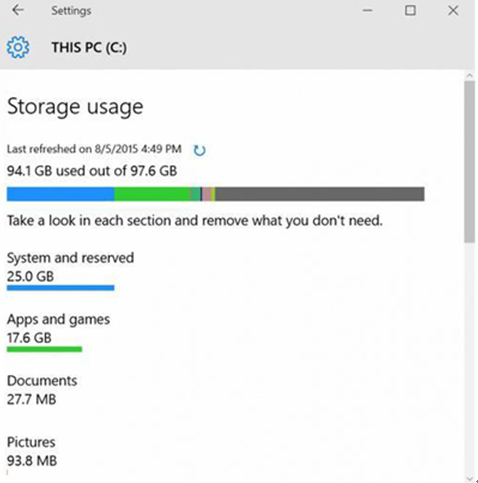
你可以右键点击回收站图标来直接将其清空。如果桌面上没有回收站的图标,你可以进入设置》系统》存储,然后点击“此电脑”,选择“临时文件”,然后点击“清空回收站”便可。
需要注意的是,此方法只有在回收站当中存在大量文件时才会有效果。当你刚刚安装完Windows 10之后,回收站里应该是空空如也才对,,因此清空回收站应该不会对硬盘空间有太大影响。
2、临时文件和下载内容
除了清空回收站的选项之外,你还能在临时文件页面当中看到硬盘内临时文件和下载内容的占用空间。Windows系统当中的临时文件是用来管理文档编辑、应用处理和打印任务的,这些文件通常会被自动删除,但有时候也会积累下来。你可以直接点击“删除临时文件”按钮来将它们删除。
此外,你平时从网络上下载的内容也是占用硬盘空间的罪魁祸首之一。你可以在相同的页面点击“查看下载”,然后手动删除掉你不需要的内容。
3、卸载应用
在初次使用Windows 10的这段时间里,你可能会一不小心下载了太多的应用程序,从而导致系统卡顿或硬盘没有多余空间留给其他内容。有的应用会占用大量的硬盘空间,但它对你其实并没有什么用。因此你可以尝试删除那些自己并不需要的应用。
开启开始菜单,进入设置》系统》应用和功能,这里会显示出计算机当中安装的所有应用和软件。你可以根据大小、名称和安装日期对其进行排列,如果发现自己并不需要的内容,只需选定并点击卸载按钮即可。
以上3种方法就是比较常用的win10清理磁盘的方法了,定期做清理维护,就可以避免总是抱着电脑问别人电脑怎样重装的麻烦,有需要的朋友快点学起来。