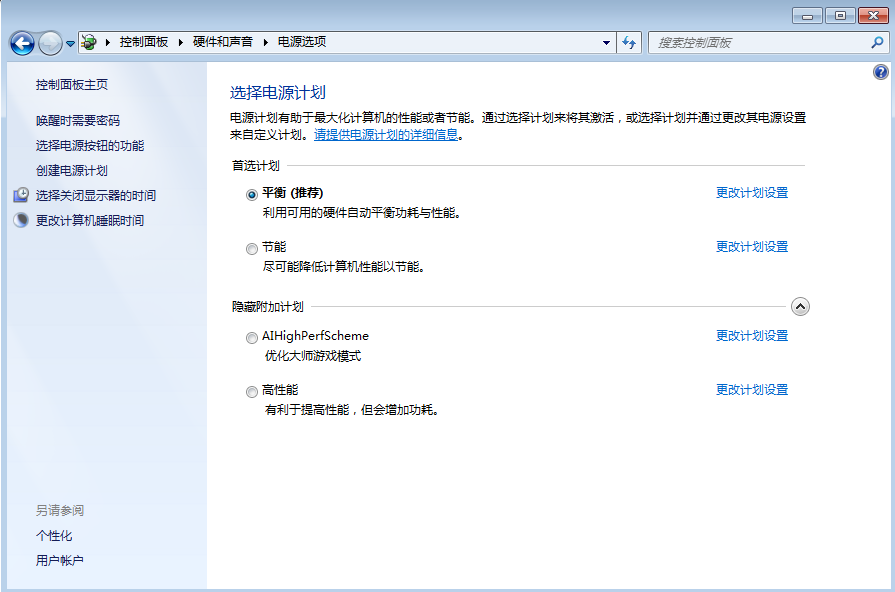
在使用win7系统的时候,我们要经常会发现在笔记本运作的时候,会出现笔记本温度过高而导致的系统故障,电脑烧坏比起
重装系统要更加的麻烦,因为我们还得去换主板才行,那么我们可以通过改变
win7电源计划来对系统进行降温,下面提供三种方法大家可以参考下。
Windows7自带的三种电源计划分别为:
1.节能模式功耗最小 散热量最低
在节能模式的默认设置下,显卡的电源计划是“最大电池寿命”;处理器散热方式均为“被动”,最小处理器状态为“0%”,最大处理器状态为“100%”;使用电池时的屏幕亮度为40%,接通电源后为100%。节能模式比较适合移动办公时使用,所有硬件都在最低功耗的状态下工作,是电量消耗最小的模式,因此散热量最低。
2.平衡模式功耗依使用情况而定,散热量稍高
在平衡模式的默认设置下,显卡的电源计划是“平衡”;接通电源后处理器散热方式为“主动”,最小处理器状态为“5%”,最大处理器状态为“100%”;使用电池时的屏幕亮度为40%,接通电源后为100%。也就是说,在平衡模式下只有电脑处于活动状态时才提供完全性能,当一段时间内都处于非活动状态时,则会自动进入节电状态。对于大多数人来说,这是最合理的电源计划。
3.高性能模式功耗最大,电脑直接变身散热器
在高性能模式的默认设置下,显卡的电源计划是“最高表现”;处理器散热方式均为“主动”,最小处理器状态为“100%”,最大处理器状态为“100%”;使用电池时的屏幕亮度为100%,接通电源后为100%。高性能模式下所有硬件都处于最佳工作状态,所以会消耗更多电量,散热量自然也会升高。
对于台式机来说,在夏天天气热的情况下要想进行降温无外乎有几种方法:
1、降低CPU、GPU频率;
2、增加散热的硬件,比如更换导热性能更好的散热器,风量更大的风扇;
3、改善通风条件,比如清理散热片上沉积的灰尘、打开机箱盖让温度更容易散发出去。
而对于笔记本来说,除了增加散热底座这样的硬件方法之外,想给本本降温就要通过降低CPU、GPU的使用率来实现了。
通过修改win7电源计划可以降温笔记本的温度,而台式电脑的则需要改变硬件上的环境来调控了,有需要的朋友可以借鉴下。