笔记本的轻便,使得越来越多的人选择使用笔记本电脑,不过在笔记本中,一般要外接一个鼠标,尽管笔记本触摸板也是可以使用,不过相信很多人会觉得上下移动不方便,那么今天小编就给大家介绍下,怎样不用鼠标也可以操作笔记本的上下页面翻页。
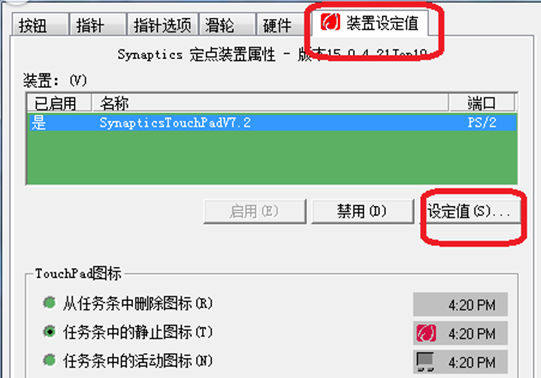
1、首先选择点击任务栏右下角的Synaptics定点装置图标启动设置界面;
2、然后在打开的界面中切换到“装置设定值”选项卡,点击下方的“设定值”按钮;
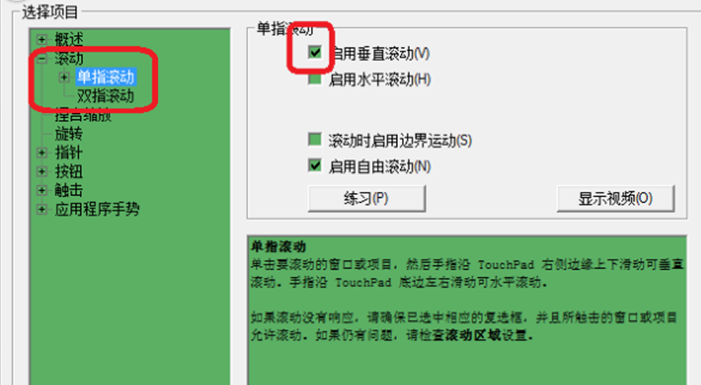
3、在弹出的对话框中中点击“滚动-单指滚动”,接着在窗口右侧中勾选“启用垂直滚动”和“启用自由滚动”项;
4、之后点击确定即可,这样就可以帮助你在浏览网页的时候在触摸板右侧边缘处实现滚屏效果了。
通过上面的设置就可以让
win7笔记本触摸板实现上下滚动翻页的功能了,很实用吧,有需要的赶紧学习起来,如果还有其他的系统问题,可以进入小马
一键重装系统官网进行查看。