我们在使用win10的时候,比起之前的黑白搭配的主题,实在是觉得很单一,不够个性化,那么现在微软也恢复了彩色标题栏的设置,不过还是有很多用户都比较陌生怎样设置彩色的,所以,小编整理一些方法教大家怎样将标题栏设置成彩色的。
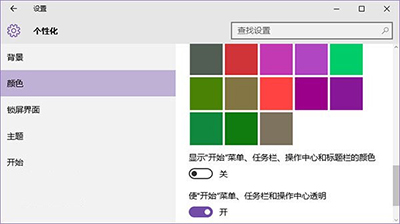
1、首先你需要在设置——个性化——颜色中关闭“显示开始菜单、任务栏、操作中心和标题栏的颜色”;
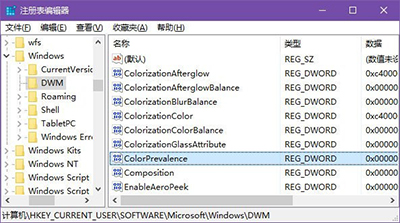
2、按Win+R打开运行,输入regedit回车打开注册表编辑器;
3、展开以下位置:
HKEY_CURRENT_USERSOFTWAREMicrosoftWindowsDWM
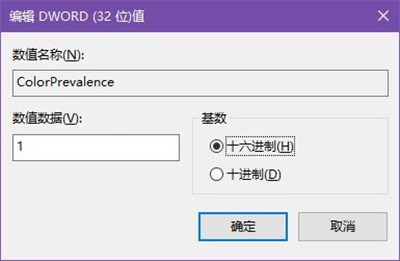
4、在右侧找到ColorPrevalence,双击将其值修改为1即可。
5、之后你就能看到彩色的标题栏了,颜色同样在设置——个性化——颜色中选择。
win10彩色标题栏设置方法如何操作?通过上面的步骤,就可以更快捷的设置成功,但是这里需要注意的是。如果你重新打开再关闭“显示开始菜单、任务栏、操作中心和标题栏的颜色”选项后,以上设置会失效,你需要重新设置。所以有需要的朋友快来动手试试吧。更多教程尽在小马
一键重装系统。