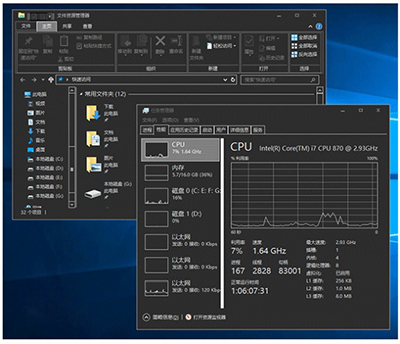
我们在使用win10正式版本的时候,通常是自带了一个酷炫的暗黑系皮肤主题,我们一般可以通过切换热键来随时更换,不过这个功能被隐藏起来了,很多用户不懂怎样开启,下面就教你怎样开启正式版暗黑主题。
方法不难,具体如下:
1、新建一个文本文档
2、将下列代码复制到其中(注意不要遗漏):
; Copyright © Microsoft Corp.
[Theme]
; Windows - IDS_THEME_DISPLAYNAME_AERO
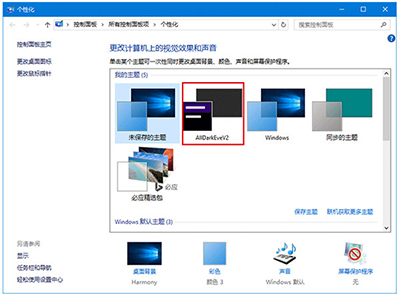
DisplayName=AllDarkEveV2
ThemeId={30C467D0-E8DB-46AC-BC88-C9A157F57D63}
[Control PanelDesktop]
PicturePosition=4
[VisualStyles]
Path=%SystemRoot%ResourcesThemesAeroAeroLite.msstyles
ColorStyle=NormalColor
Size=NormalSize
AutoColorization=0
ColorizationColor=0X7F000000
VisualStyleVersion=10
HighContrast=3
[MasterThemeSelector]
MTSM=RJSPBS
[Control PanelColors]
ActiveBorder=45 45 45
ActiveTitle=45 45 45
AppWorkspace=45 45 45
Background=45 45 45
ButtonAlternateFace=192 192 192
ButtonDkShadow=45 45 45
ButtonFace=45 45 45
ButtonHilight=45 45 45
ButtonLight=45 45 45
ButtonShadow=128 128 128
ButtonText=220 220 220
GradientActiveTitle=128 0 128
GradientInactiveTitle=0 128 0
GrayText=128 128 128
Hilight=128 128 128
HilightText=252 252 252
HotTrackingColor=220 220 220
InactiveBorder=45 45 45
InactiveTitle=45 45 45
InactiveTitleText=192 192 192
InfoText=255 255 255
InfoWindow=45 45 45
Menu=45 45 45
MenuBar=45 45 45
MenuHilight=128 0 128
MenuText=255 255 255
Scrollbar=45 45 45
TitleText=220 220 220
Window=45 45 45
WindowFrame=45 45 45
WindowText=220 220 220
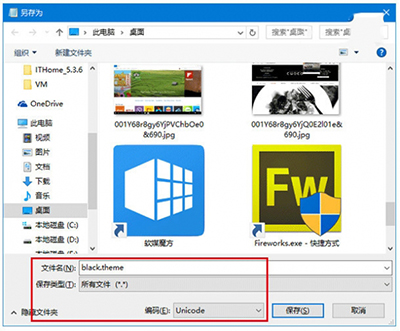
3、另存为“.theme”格式,保存类型为“所有文件”,编码选择Unicode,文件名前缀任意,如下图——
4、将该文件放置到如下位置:
C:Users(你的用户名)AppDataLocalMicrosoftWindowsThemes
5、双击运行即可。
这样就可以开启
win10正式版本暗黑主题了,如果还有不明白的地方,可以进入小马
一键重装系统查看更多的系统教程,有些隐藏功能可以通过一些设置来开启。