我们在
重装系统后,都会对系统硬盘安全性加密,尤其是win7系统中,我们如果对系统加密后就可以防止别人来修改里面的内容,那么在win7中如何对
硬盘密钥进行设置呢?
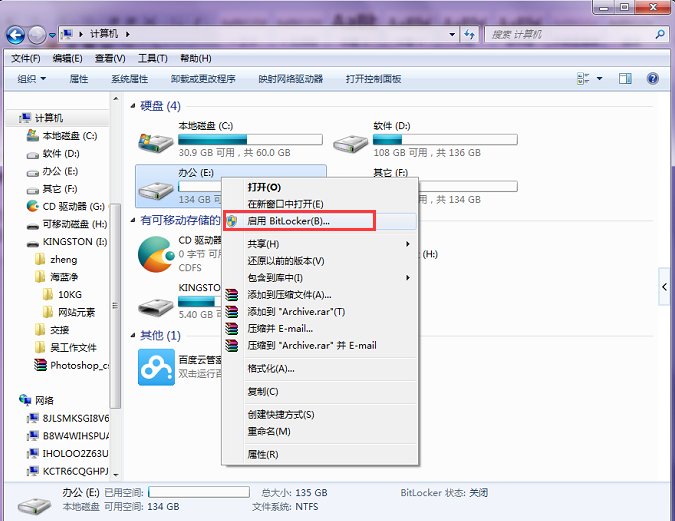
1、点击要加密的盘,选定后单击右键,选择“启用Bitlocker”。
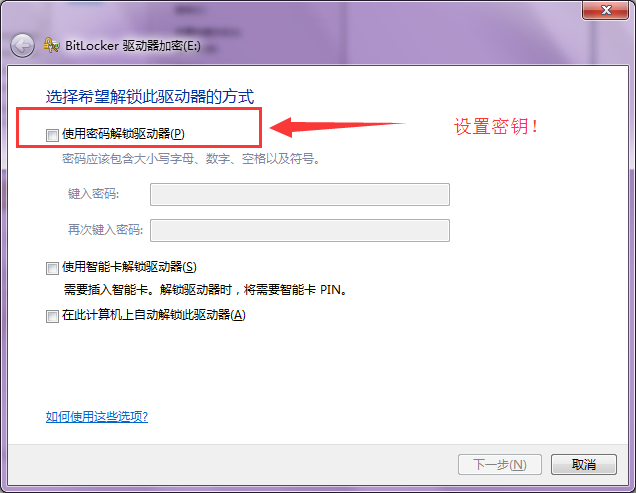
2、勾选“使用密码解锁驱动器”。
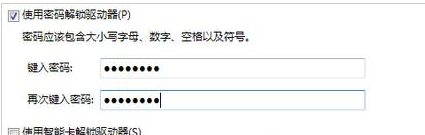
3、输入你设定的密码。
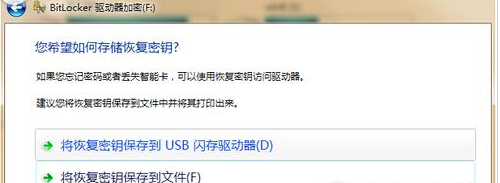
4、为了防止密码遗忘或丢失的情况发生,系统会提示三个选项,对应选择一项或者多项都可以保存密钥。
5、如果选择U盘来保存密钥的话,选择“将恢复密钥保存到USB闪存驱动器”即可,插入U盘即会自动生成密钥文件,这样就可以防止密码丢失造成不可预计的后果。
6、开始自动加密操作,这是一个漫长的过程,我此次加密花费了1.5个小时,建议趁这段时间干点别的事情,等待是漫长的哦。
7、需要重启电脑一次,你就可以看到加密的盘需要输入密码了,这样加密就算成功了。
这样就完成了win7硬盘密钥的设置了,这样一来有利于提高硬盘的安全性,操作比较简单,相信可以帮助到你。