重装系统后,我们的一些功能设置都被恢复出厂设置了,所以我们很多下载的程序应用都要重新设定,不过有些工具我们不常用,一时之间没想起来,等到要用的时候,才急匆匆的去下载,就如我们常用的截图工具,在你一时还没下载的时候,你可以先使用系统自带的小工具。下面教你怎样开启win7系统自带的
截图小工具。
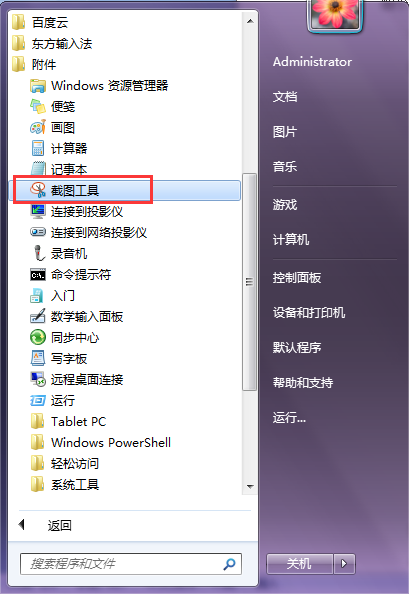
1.首先单击开始——所有程序。
2.找到附件,打开。
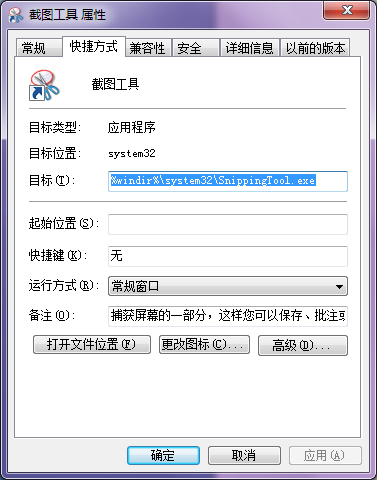
3.右键单击截图工具,选择属性。
4.点击快捷方式,看到目标栏中的地址,我们复制这个地址。
5.我们在桌面上右键单击,选择新建——快捷方式。
6.在弹出的对话框中输入刚才复制的地址。
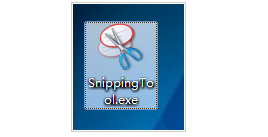
7.命名这个快捷方式为截图工具。点击完成。我们就建好了一个截图工具的快捷方式。这样基本上就完成了我们的任务。截图工具就可以在桌面上直接启动了。如果你想更加方便的使用截图工具,你需要进一步设置。
8.右键单击截图工具的快捷方式,选择属性。
9.在快捷方式这一栏设置快捷键,按照你自己的习惯设置。点击确定即可。在你需要调用截图工具的时候直接按快捷键即可截图
是不是很方便呢?对于win7系统自带的截图小工具是不是觉得特别实用呢?聪明的你学会了么?更多系统教程尽在小马一键重装系统。