我们经常操作系统的时候,会遇到一些紧急情况,当我们在处理一些任务的时候,恰巧又急着出门,我们如果要等的话,可是要等很久的而且浪费电,那么我们可以设置电脑自动关机,这样就可以放心的出门啦,那么在win7系统中如何设置自动关机呢?
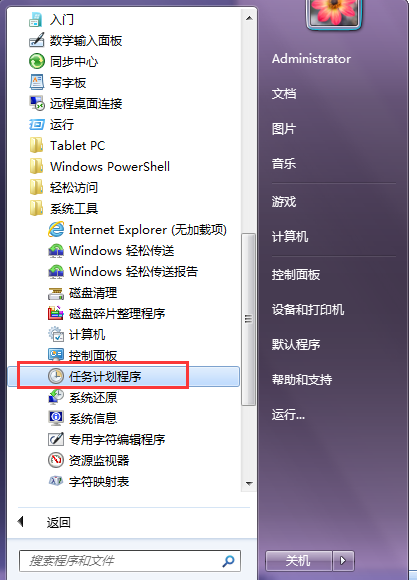
点击“开始”菜单,选择“所有程序”,选择“附件”,再选择“系统工具”,最后选择“任务计划程序”:
或者直接在开始菜单底部的“搜索程序和文件”文本框中输入“计划任务”并按回车,也可打开任务计划程序:
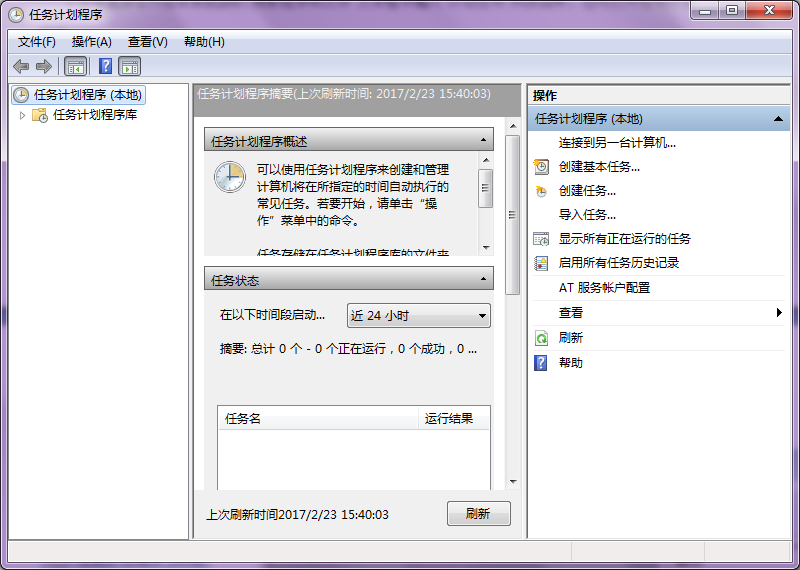
在打开的"任务计划程序”窗口中,单击右侧的“创建基本任务...”命令,打开“创建基本任务向导”窗口:
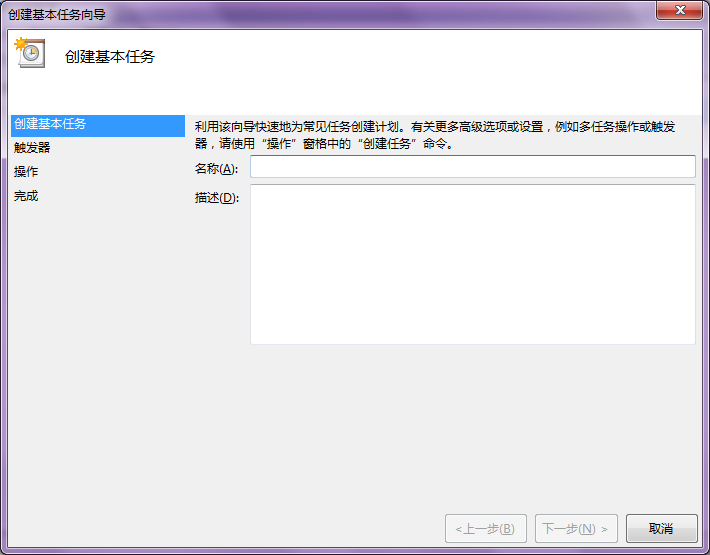
在“创建基本任务”步骤中,在“名称”文本框中,输入该任务计划的名称,如“关机shutdown”,再单击“下一步”按钮:
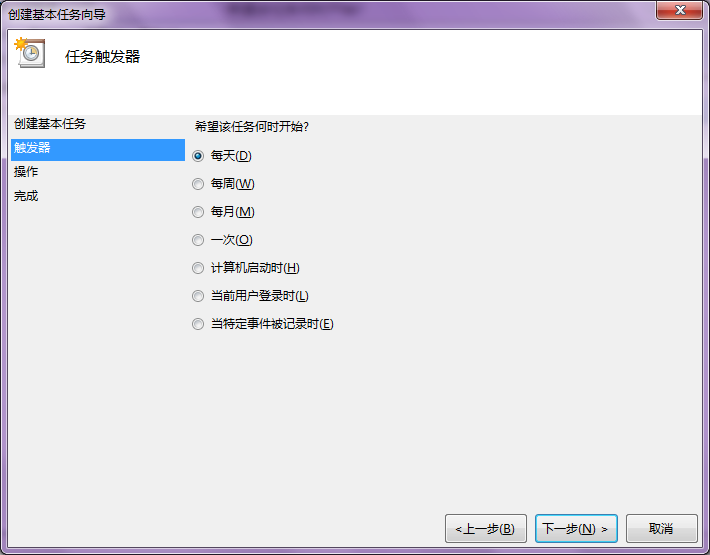
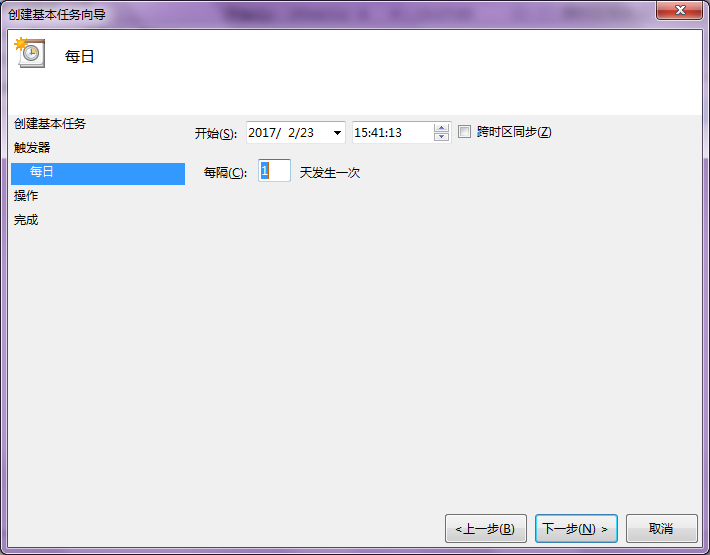
在“任务触发器”步骤中,选择合适的时间和频率,我们选择“每天”,这样在后面的步骤中才能选择固定的装机时间点,再单击“下一步”按钮:
然后,设置你要自动关机的时间点,单击“下一步”按钮;
在接下来的“操作”步骤中,选择“启动程序”单选项,单击“下一步”按钮;
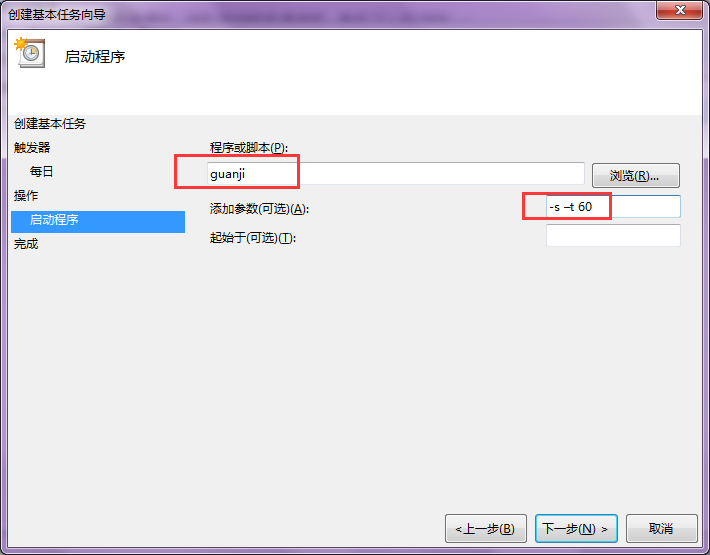
在“程序或脚本”框中,输入“shutdown”这个命令,不要输入错误。
然后可在“添加参数”中输入你需要的参数,如我们输入“-s –t 60”(注意顺序)则表示提示1分钟倒计时关机,再单击“下一步”按钮;
在最后的窗口中,显示这个计划任务的配置内容,无误后单击“完成”按钮:
在返回的“任务计划程序”窗口中,我们可以看到我们刚刚创建的自动关机任务:
然后,到了指定时间时会自动执行关机任务,并提前1分钟弹出提示(这个提示是因为我们刚刚的参数中输入了“-t 60”)。
Win7自动关机的教程你学会了么?操作不会很难,感兴趣的朋友可以动手操作下,如果还有不明白的,可以进入小马
一键重装系统官网进行查看。