我们在使用聊天工具来交流的时候,经常会需要用到摄像头来做“面对面”聊,那么我们在安装好摄像头是都需要事先进行调试,比如画质,方向等,很多朋友不知道怎样调试,下面小编教你如何通过QQ来调试镜头。
1、windows7系统下载安装软件【QQ】,如下图所示;
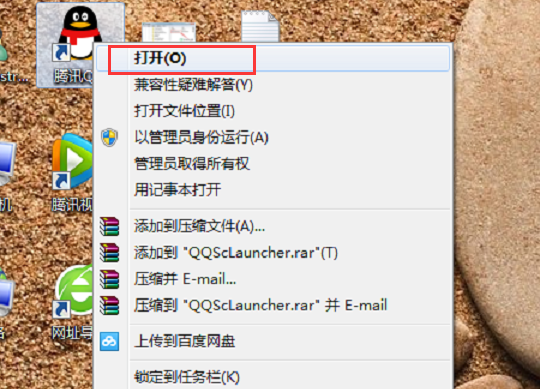
2、选中软件,右键单击,选择【打开】,如下图所示;
3、打开与好友的聊天窗口,如下图所示;
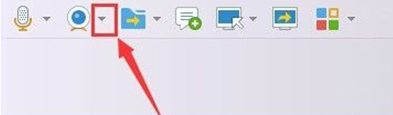
4、单击【向下的三角】,如下图所示;
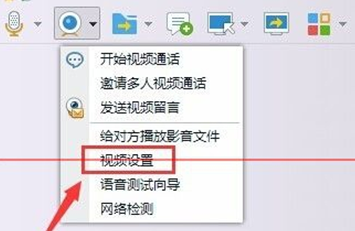
5、单击【视频设置】,如下图所示;
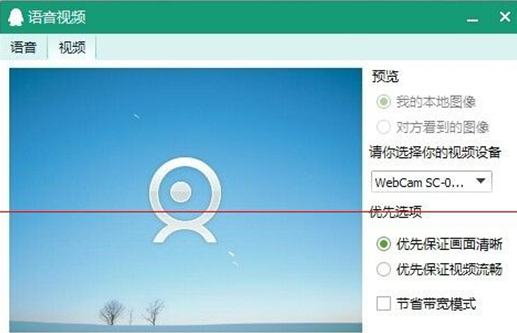
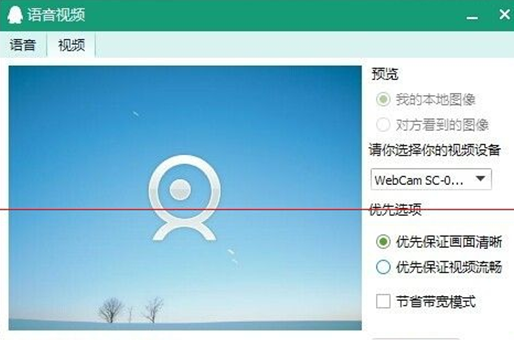
6、正在启动视频组件,如下图所示;
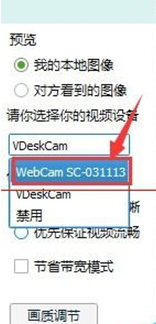
7、我的计算机上,图中硬件表示摄像头,如下图所示;
8、设置完成后,单击【确定】。
这样就完成了
摄像头的调试,通过QQ就可以简单的完成了,如果还有什么不明白的地方,可以登录小马
一键重装系统官网查看更多的系统教程。希望能够帮到你!