Win7系统永久了很卡,不得不
重装系统了一下,不过重启系统后,发现win7系统发不了声了,虽然
win7声音故障是电脑常见的故障,不过这种情况第一次遇见还真不知道怎么解决,下面小编给大家整理了如果处理这样的问题。
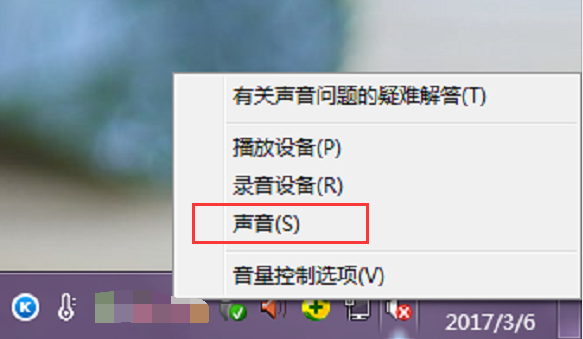
1.右键点击音量图标,再点击--声音,如图:
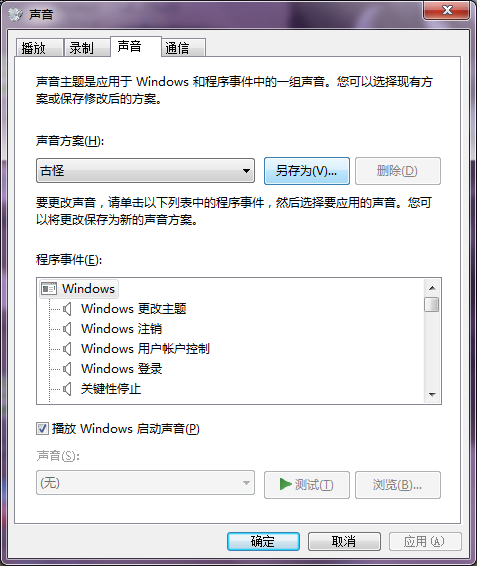
2.弹出如下对话框。
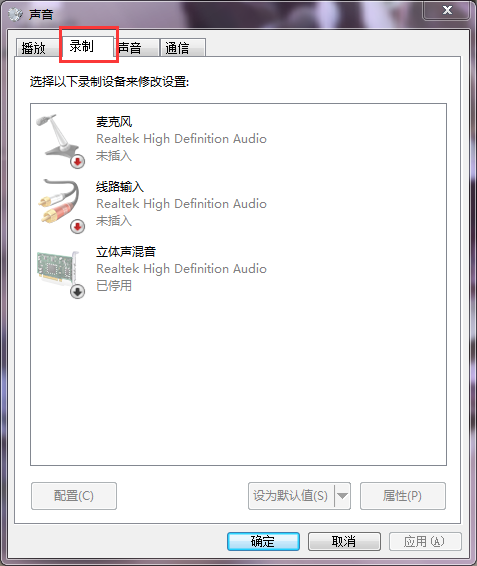
3.再点--录制。(麦克风显示--未插入,线路输入也显示--未插入)
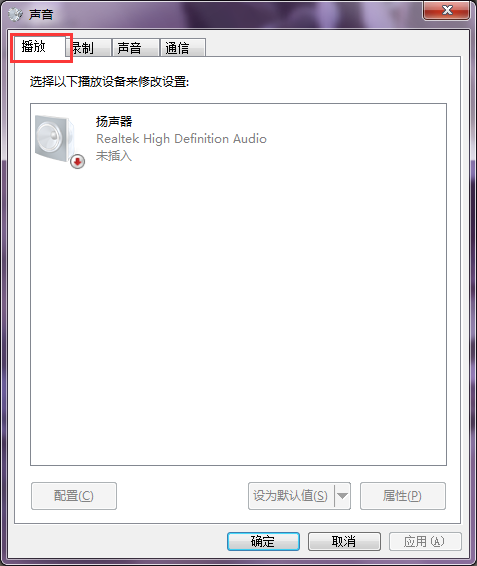
4.再点--播放,同样的,Realtek HDMI Output 显示未插入,扬声器也显示未插入。有问题。
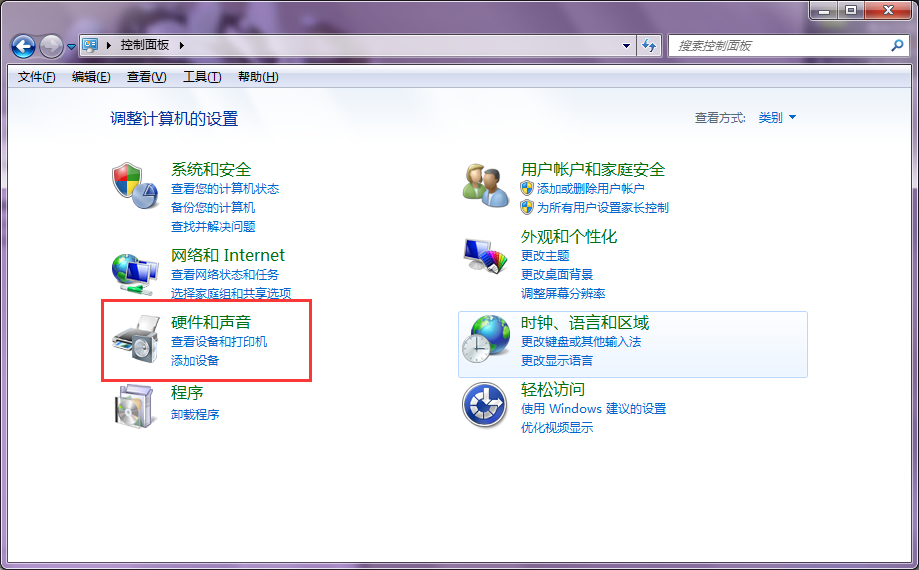
5.现在打开控制面板。
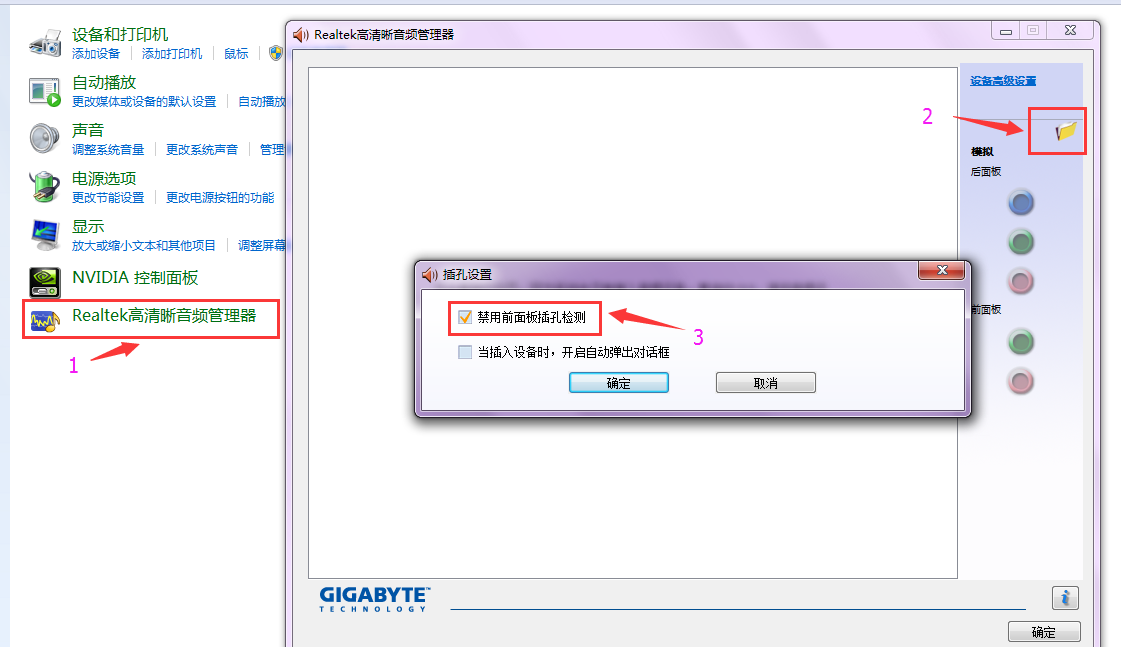
6.打开--Realtek高清音频管理器--点击右上方的插孔设置--插孔设置,把“禁用前面板插孔检测”打勾,然后确定就好了。
就这样简单,轻松搞定win7声音故障,不知道你学会了么?更多小教程可以在小马一键重装系统官网里查看到,希望能帮到你。