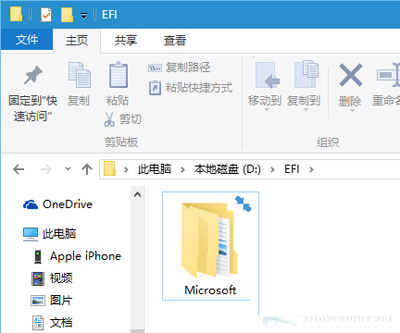
我们有时候会遇到一些怪事,好好的文件夹保存的时候,会出现两个蓝色的小箭头。但是并不是所有的文档都出现同样的情况,只是个别的文件遇到该问题。这究竟是为什呢?就连
重装系统还会有遇到类似的情况,会不会导致文档出错?像这样的
文件夹故障该怎样处理呢?我们一起来看看。
文件夹图标上的蓝色小箭头
1、找到目标文件夹,并点击右键,选择“属性”;
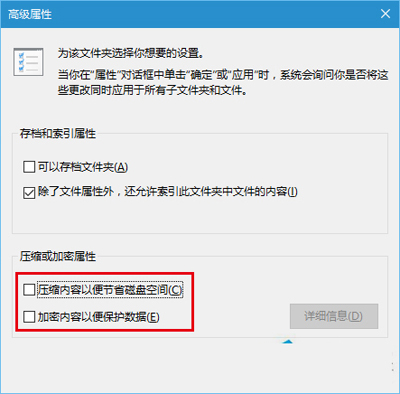
2、点击下方的“高级”按钮;
3、取消勾选下面两个压缩和加密相关的选项,点击“确定”;
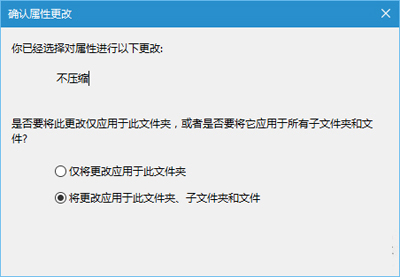
4、在属性窗口点击“确定”,此时会询问是否将此设定应用到子文件夹和文件,如果你想彻底解除压缩和加密,可以直接点击“确定”,否则在选择“仅将更改应用于此文件夹”后,再点击“确定”。
以上Win10系统文件夹故障,图标上的两小箭头的清除方法,只要取消压缩内容和加密内容的勾选就可以清楚文件夹图标上的蓝色箭头了,过程很简单。如果设置之后,电脑没有直接的反应,可以选择重启。是不是很简单呢?更多系统教程可以进入小马一键重装系统官网查看。