我们经常会利用电脑来传输一些文件和数据,在这个过程中我们会留下很多临时缓存文件,那么,这个临时文件会占用一些磁盘空间,如果没有及时处理的话,影响系统运行是必然的,除非
重装系统,可以直接将其删除,不过这样比较麻烦,所以大家可以按照小编下面给大家介绍的
win7磁盘清理方法来处理。
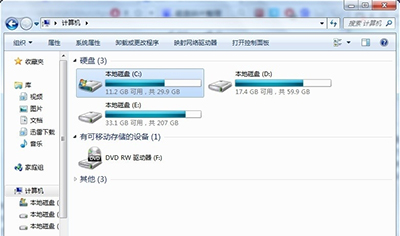
一:打开win7系统资源管理器
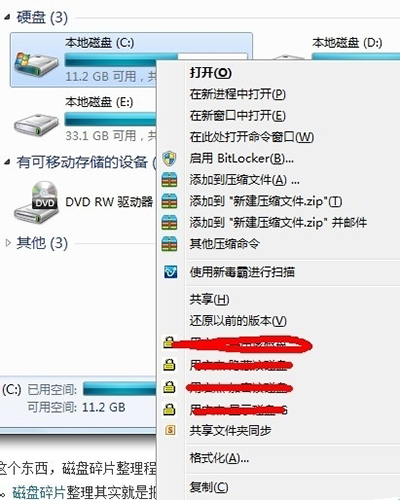
二:选中任意磁盘,右键》》属性。
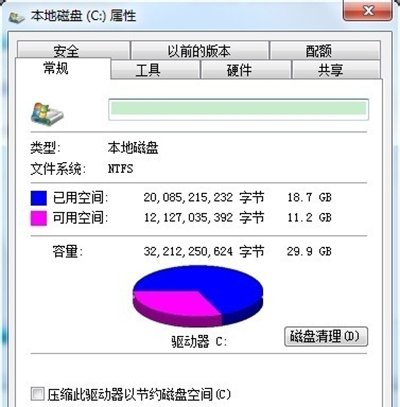
三:默认打开 “常规”。
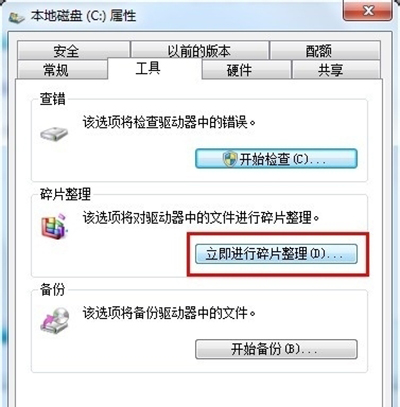
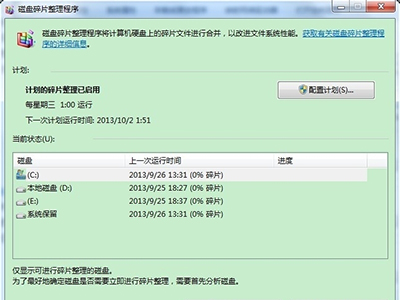
四:切换至“工具”,点击“立即进行碎片处理”。
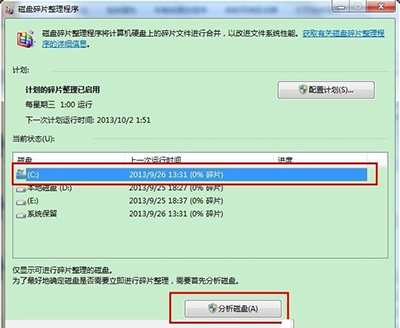
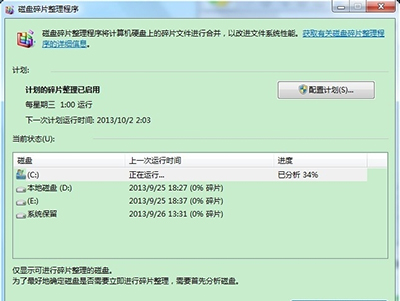
五:选中磁盘,如图选中C,点击“分析磁盘”,分析磁盘碎片现状。
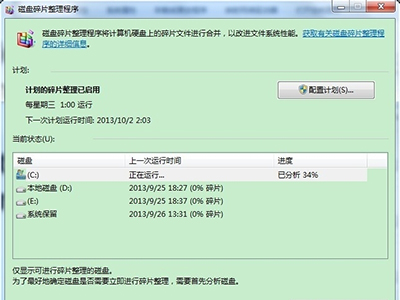
六:分析中。
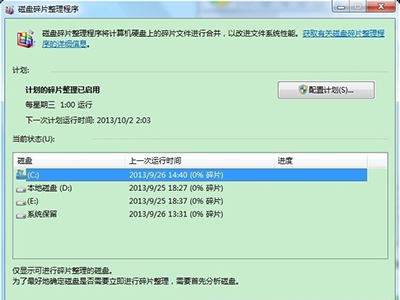
七:完成,碎片为零,说明磁盘碎片较少。可以继续点击“磁盘碎片整理”,或者直接点击“磁盘碎片整理”,同样会先进行磁盘分析,分析完成后,自动清理。
八:开始清理,放那不要动,等待清理完成。
坐等系统将win7磁盘清理的处理,处理完了以后,系统没有太多的垃圾缓存了,这样可以提高系统运行速度,又可以扩充磁盘空间,如果系统是在卡得不能动了,那只能建议使用小马一键重装系统来处理了,有需要的朋友试试吧。