重装系统后,我们经常需要对系统进行重新设置,因为工作需要,我们经常也需要使用到两个IP地址,那么大多数电脑只能有一个IP地址,那么
win7双IP设置的方法你会么?下面就跟小编来学习一下吧。
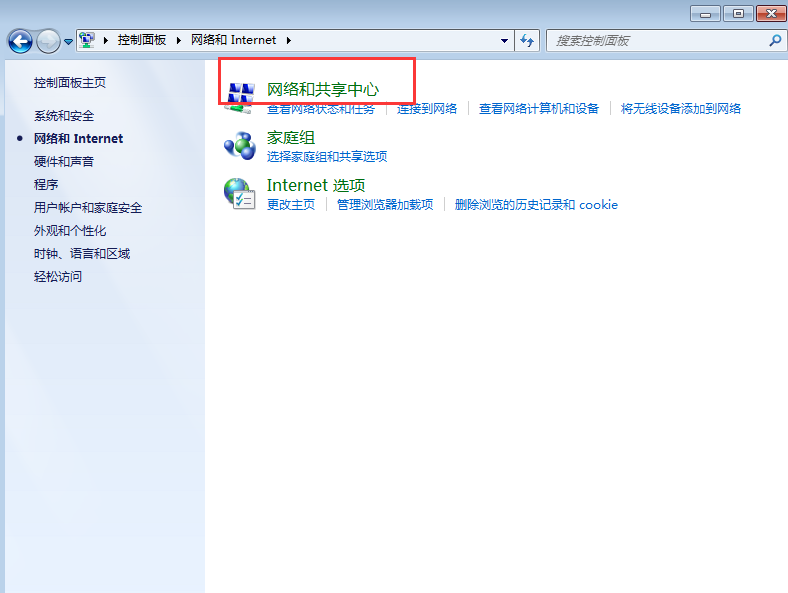
首先点击“开始菜单”选择“设备管理器”然后找到“网络和internet”并打开找到“网络和共享中心“。
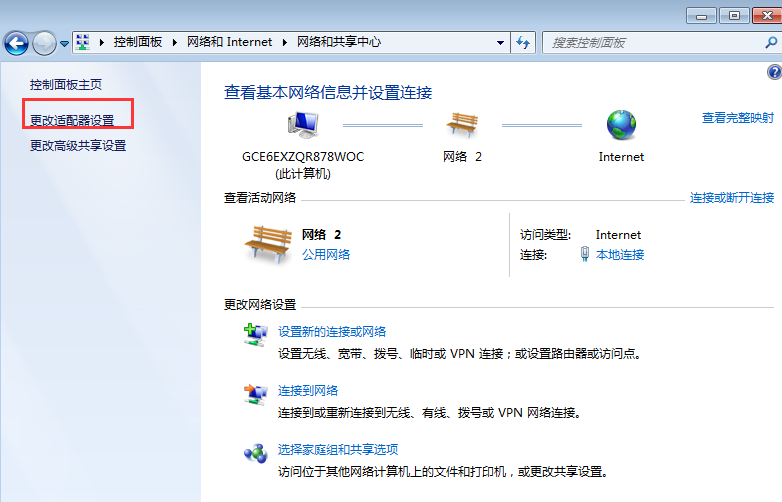
点击“更改适配器设置”;
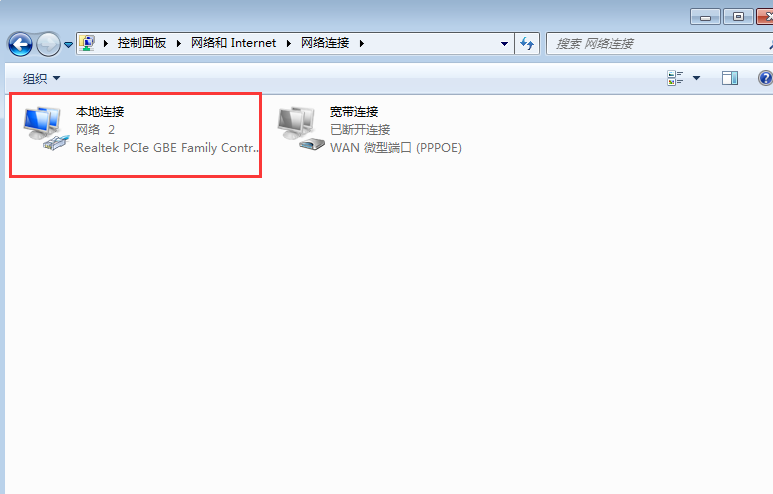
选择“本地连接”;
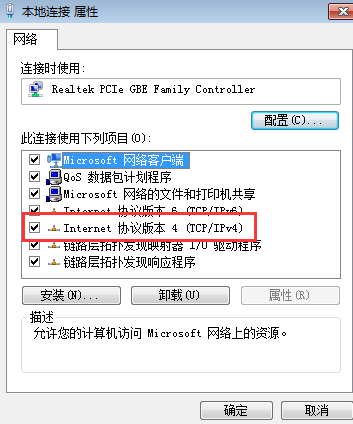
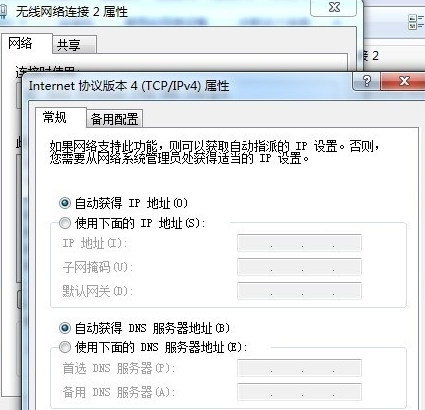
打开了“网络连接属性”对话框,选择“IPV4”;
打开了属性对话框,这里我们用的是路由器的DHCP功能,自动获取IP,也可以手动固定IP;
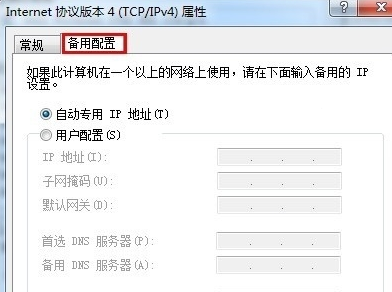
点击“备用配置”选项卡,选择“用户配置”;
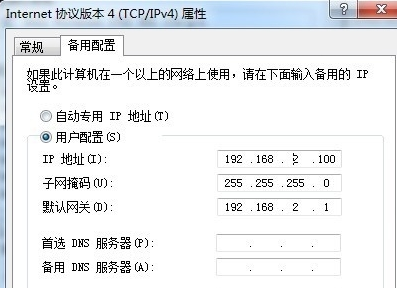
手动输入IP地址,我们自动获取的是1段的,我们这里输入2段的ip,“确定”;
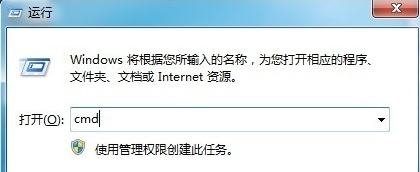
“windows+R”打开运行窗口,输入cmd,点击“确定”;
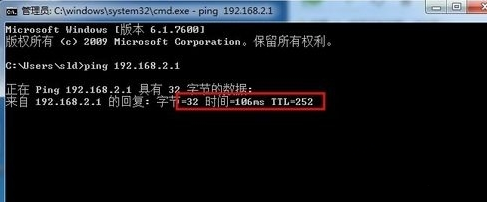
我们输入“ping 192.168.2.1”有返回值,说明通了;
以上win7双IP设置的方法你学会了么?是不是很简单呢?想要成为令人羡慕系统高手,赶紧学习起来,这样才能帮助更多不会系统的伙伴。