蛮多朋友不懂的如果设置虚拟WiFi来共享,这是一个走到哪里WiFi哪里连到哪里的时代,所以不懂怎样设置虚拟WiFi的朋友看过来,下面小编教你原版Ghost win7系统64位纯净版应该如何设置虚拟wifi共享。
Ghost win7系统64位设置虚拟wifi共享步骤:
以管理员身份,打开提示符 即 cmd。
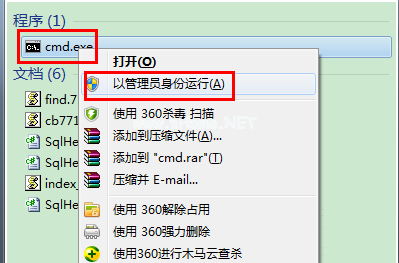
步骤:开始--输入cmd--等待出现cmd.exe
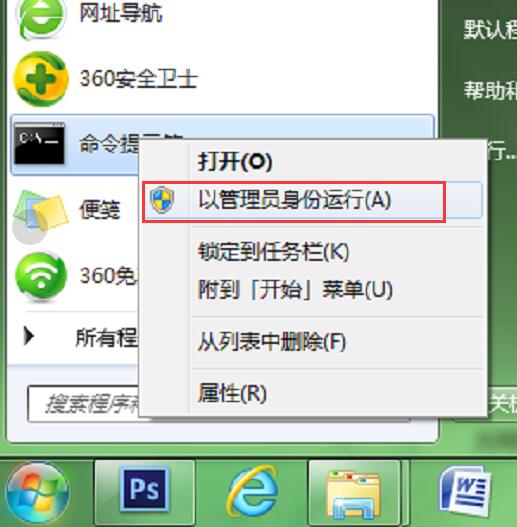
在出现cmd.exe 中 点击以管理员身份运行。
出现的cmd界面如下:
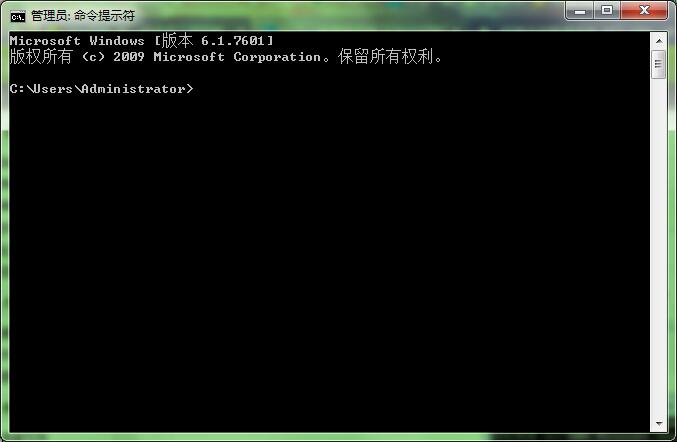
将下面命令复制到cmd窗口后回车运行。
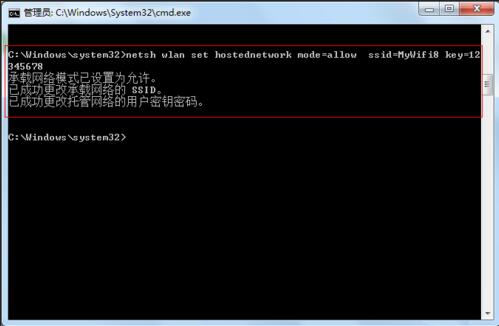
netsh wlan set hostednetwork mode=allow ssid=MyWifi8 key=12345678
-----------------------------------------
ssid是wifi的名称,key是密码
MyWifi8 一会需要搜索信号的名称
12345678 链接的密码。
注意:粘贴到cmd窗口时右键 粘贴
成功界面如图:
如果没有wift请重启电脑。
观察中的网络链接虚拟Wift。
打开步骤:
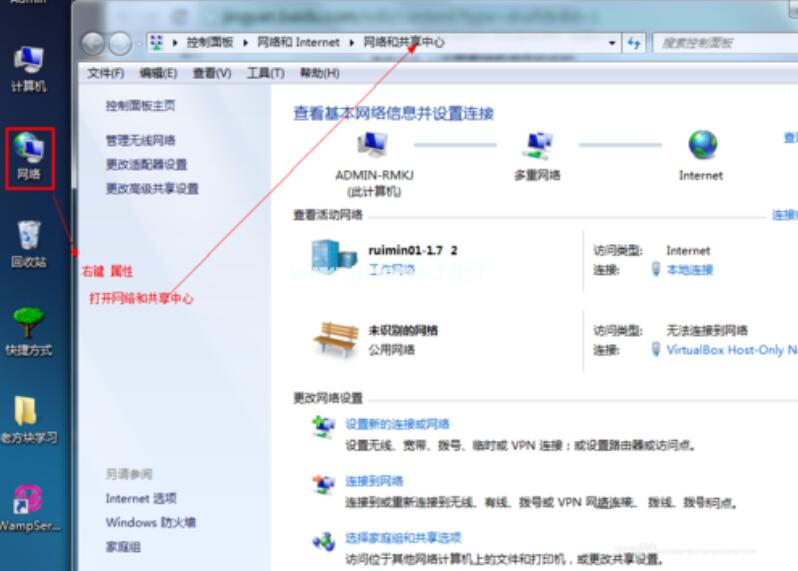
在桌面的网络,上面右键打开网络共享中心,
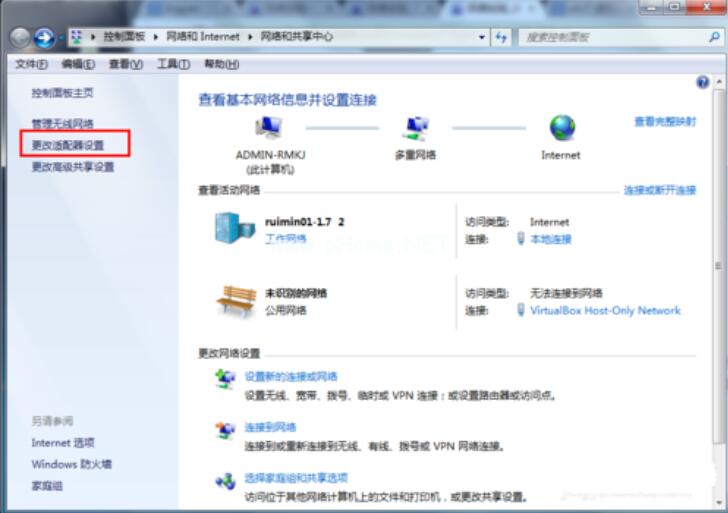
点击更改适配器设置 打开网络中心。
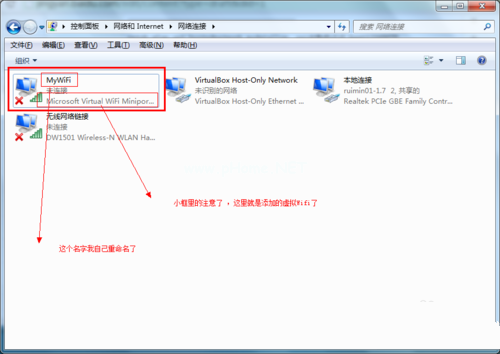
开始连接Internet。
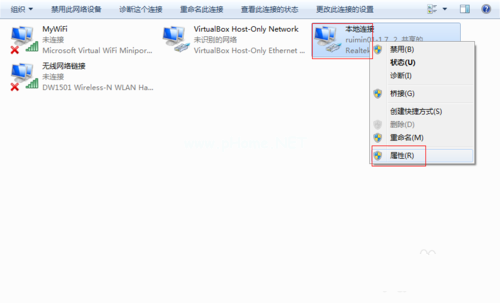
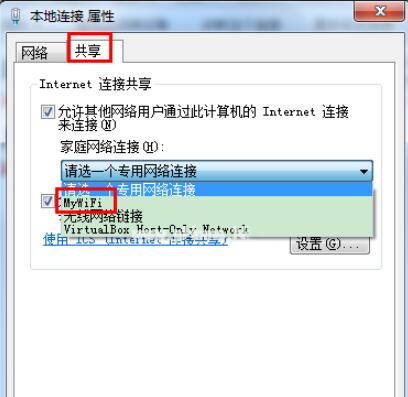
依次选择“属性”接着“共享" 接着再选”允许其他……连接(N)" 点击“MyWiFi”即可
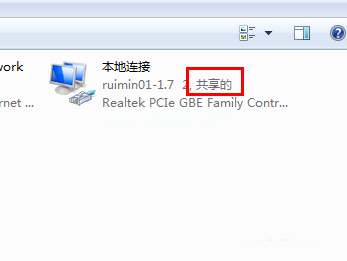
点击“确定”后,提供共享网卡图标旁会出现“共享”字样。
提示:
执行过程中出现错误请在命令提示框中运行:
net start MpsSvc 或开启防火墙
在命令窗口中运行
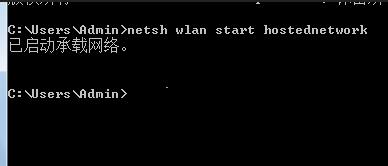
netsh wlan start hostednetwork
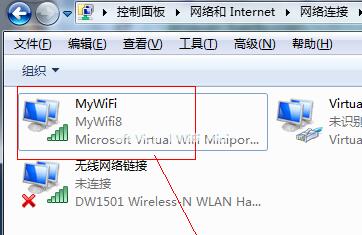
设置已经完成,找台电脑或是手机连接即可。
怎么样,学会了么?原版Ghost win7系统64位纯净版应该如何设置虚拟wifi共享的方法就是这样的简单,有需要的朋友试试吧。


