摘要:现在大家都在讨论在系统之家下载的win764位系统怎么安装呢?下面就让小编给大家介绍关于在系统之家下载的win764位系统怎么安装的方法吧.大家赶紧学习系统之家win764位系统教程吧.....
现在大家都在讨论在系统之家下载的win764位系统怎么安装呢?其实在系统之家下载的win764位系统怎么安装的方法还是非常简单的,下面就让系统之家小编给大家介绍关于在系统之家下载的win764gho系统怎么安装的方法吧。大家赶紧学习系统之家win764位系统教程吧。
那些怎么装win7系统教程呢,下面跟着小编的图示,看完win7系统安装步骤图解一步步操作即可实现.
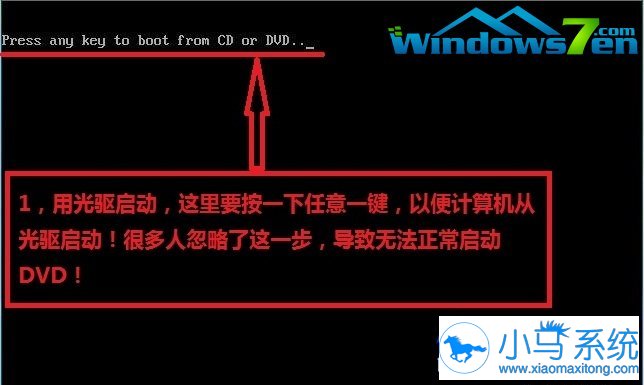
在系统之家下载的win764位系统怎么安装图1
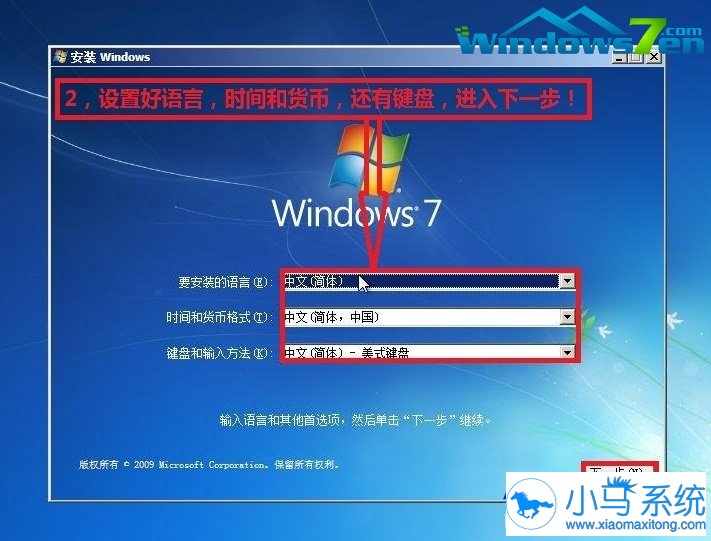
在系统之家下载的win764位系统怎么安装图2
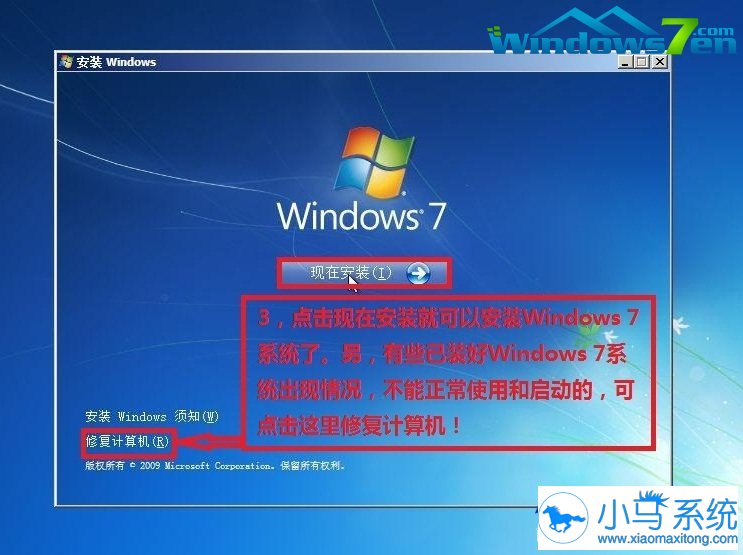
在系统之家下载的win764位系统怎么安装图3
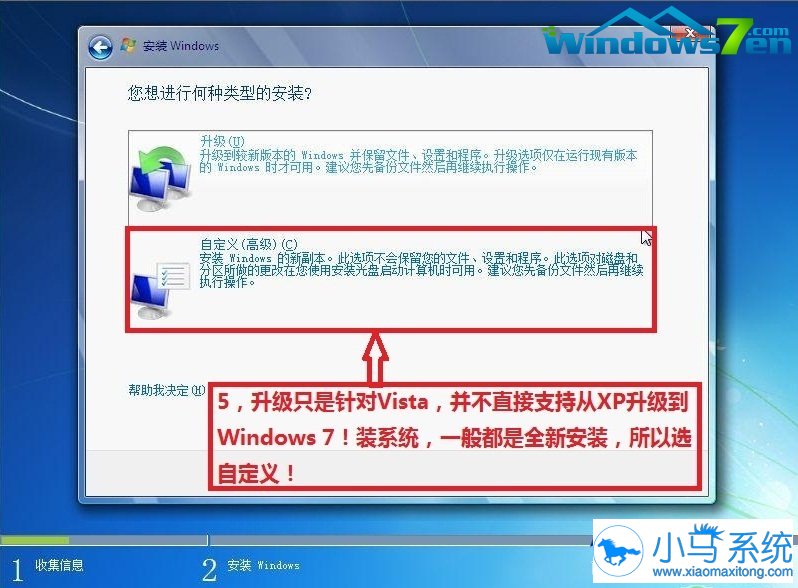
在系统之家下载的win764位系统怎么安装图4
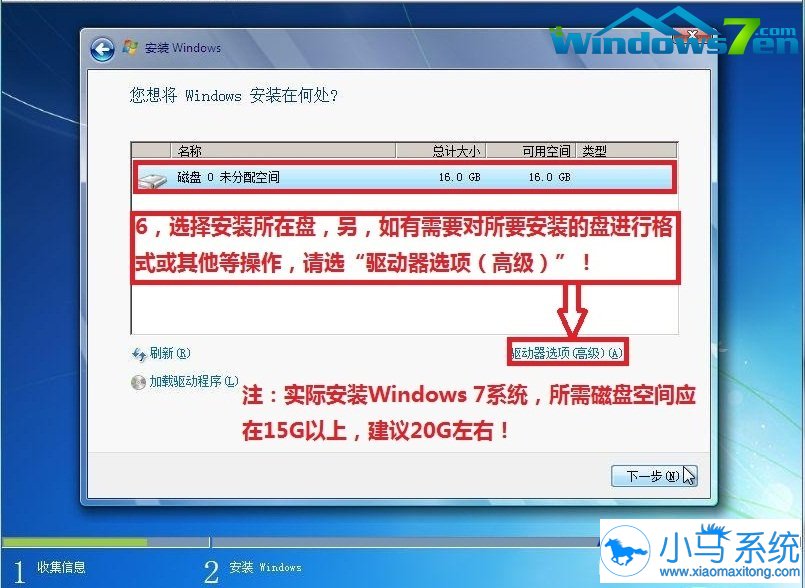
在系统之家下载的win764位系统怎么安装图5
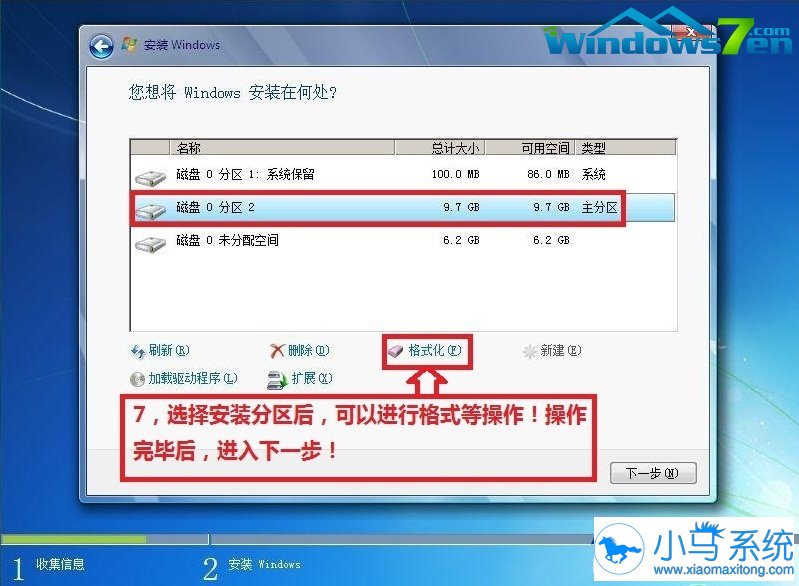
在系统之家下载的win764位系统怎么安装图6
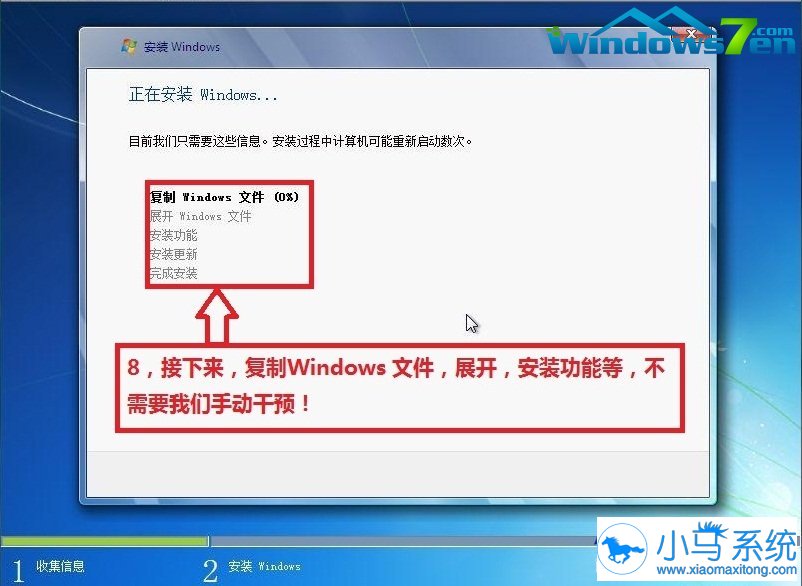
在系统之家下载的win764位系统怎么安装图7
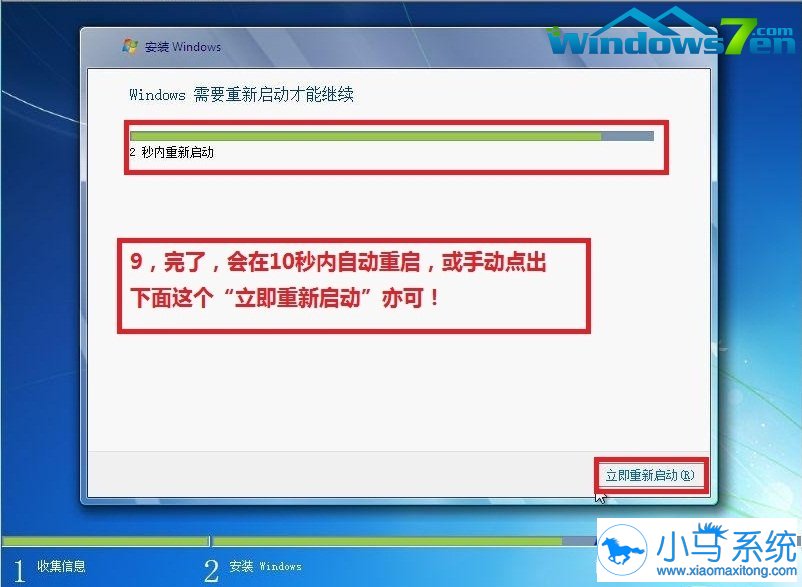
在系统之家下载的win764位系统怎么安装图8
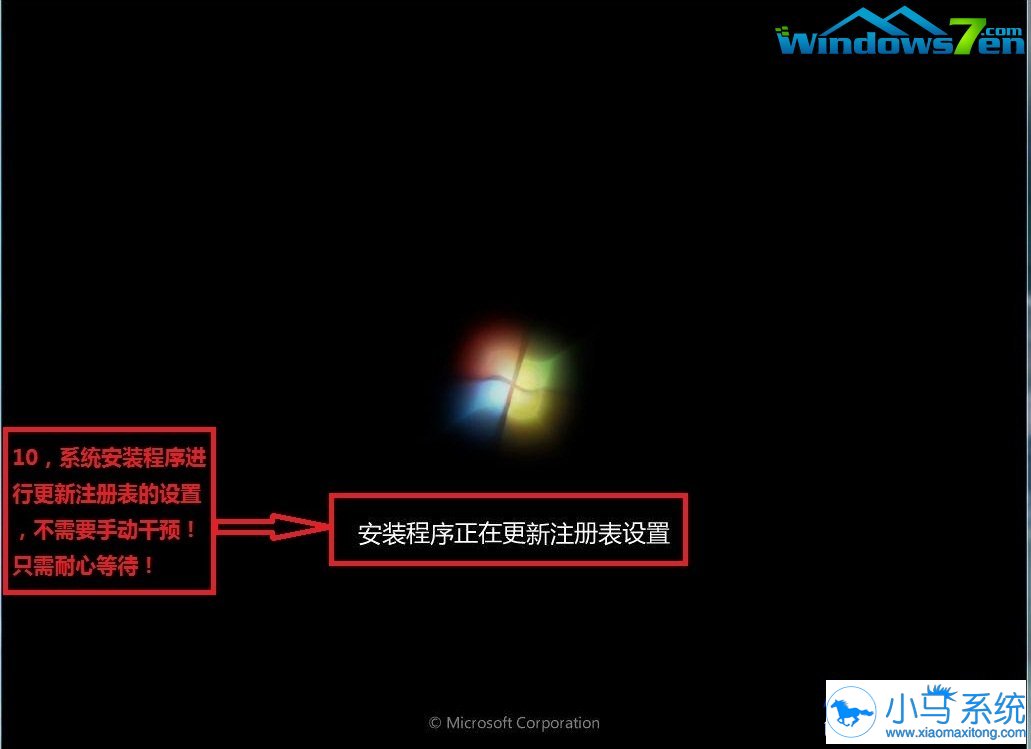
在系统之家下载的win764位系统怎么安装图9
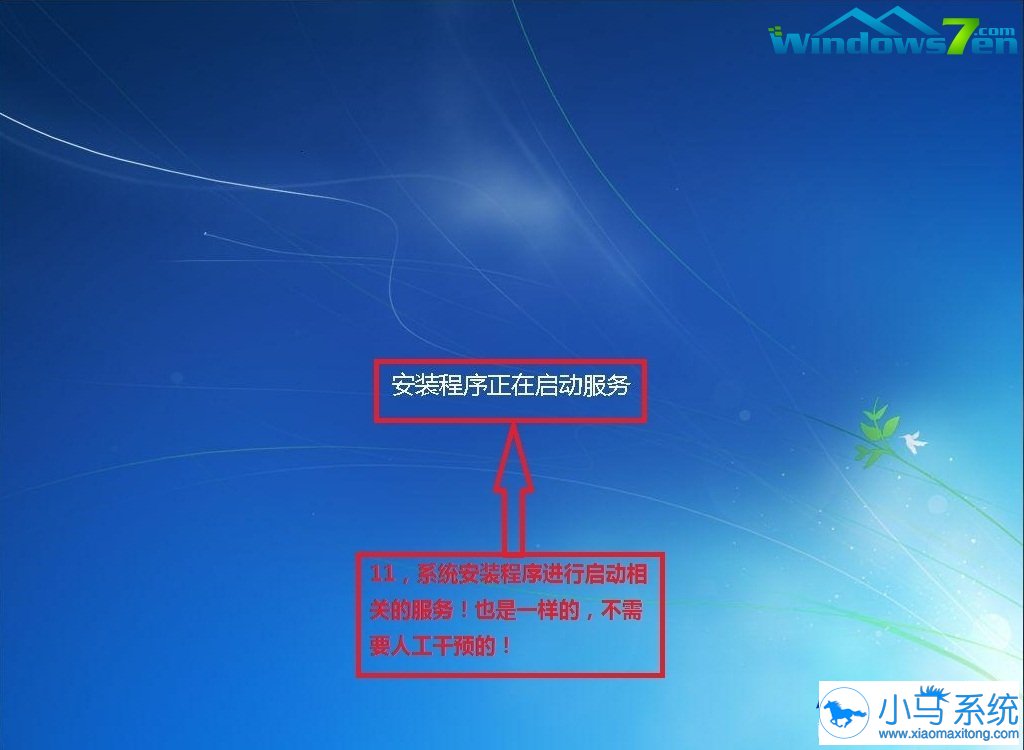
在系统之家下载的win764位系统怎么安装图10
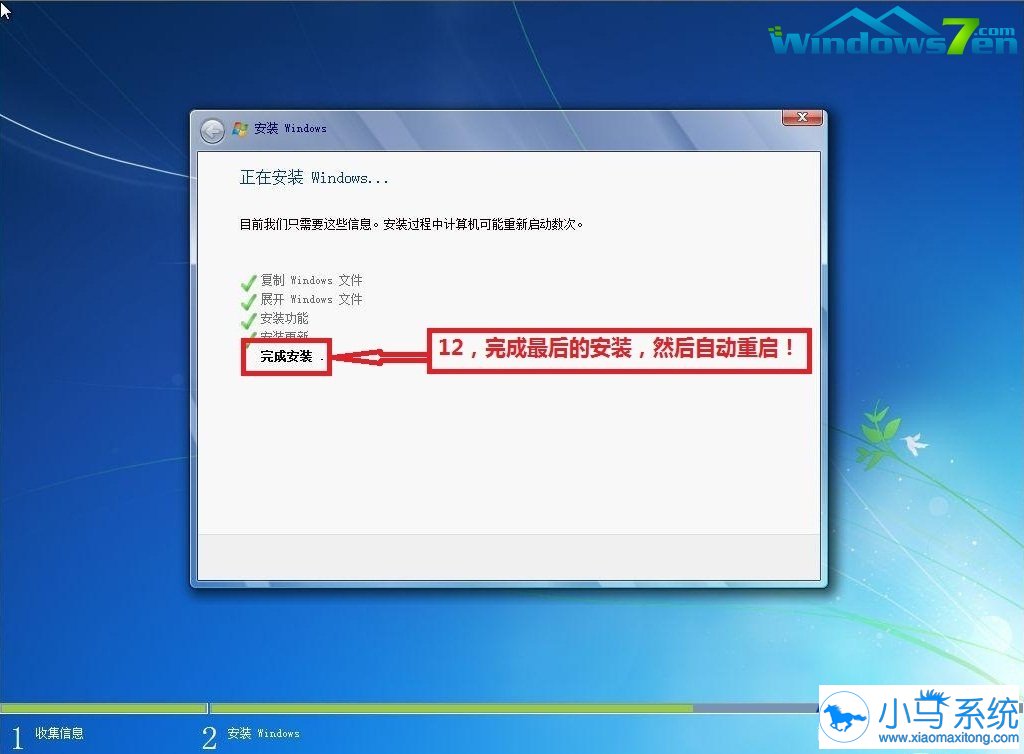
在系统之家下载的win764位系统怎么安装图11
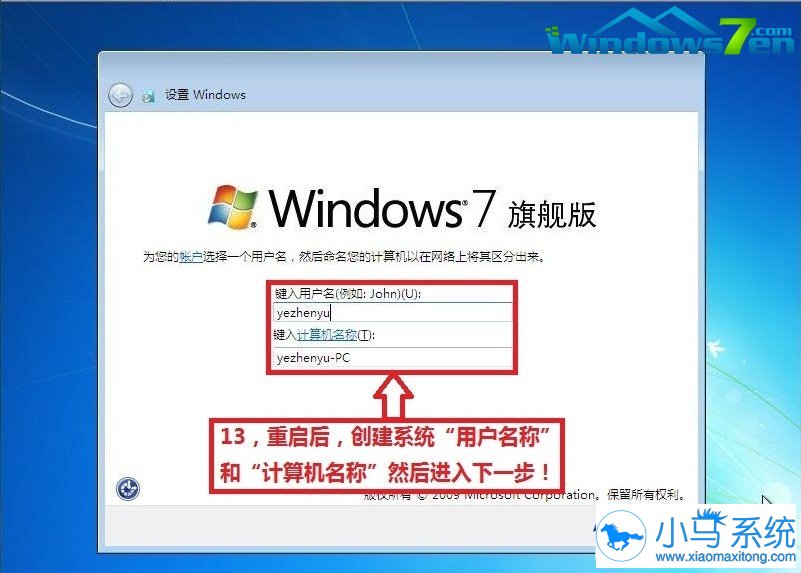
在系统之家下载的win764位系统怎么安装图12
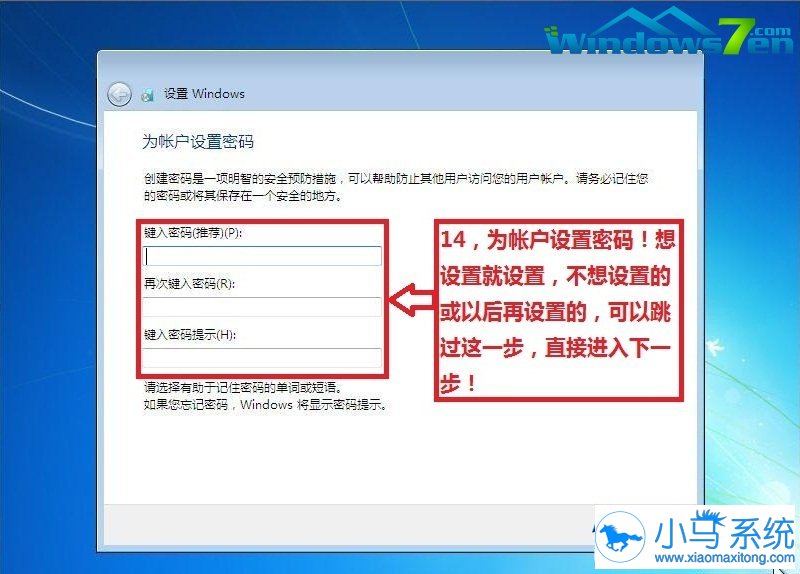
在系统之家下载的win764位系统怎么安装图13
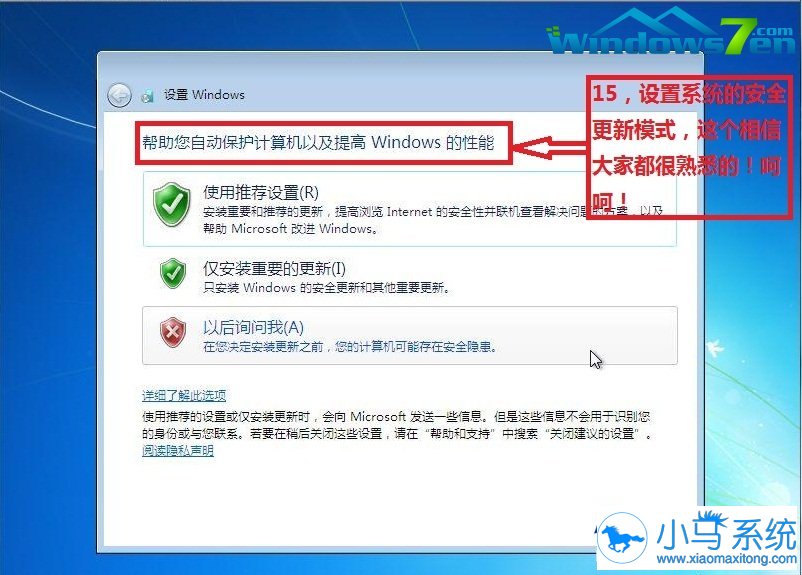
在系统之家下载的win764位系统怎么安装图14
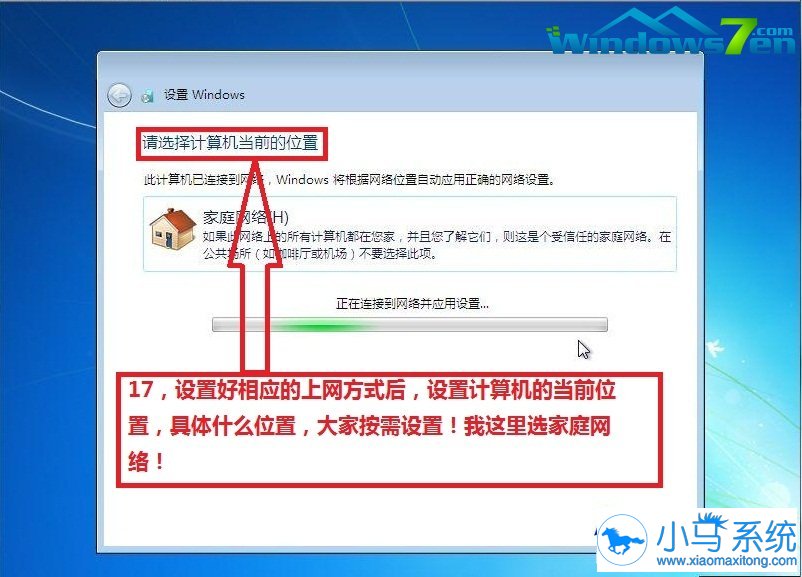
在系统之家下载的win764位系统怎么安装图15
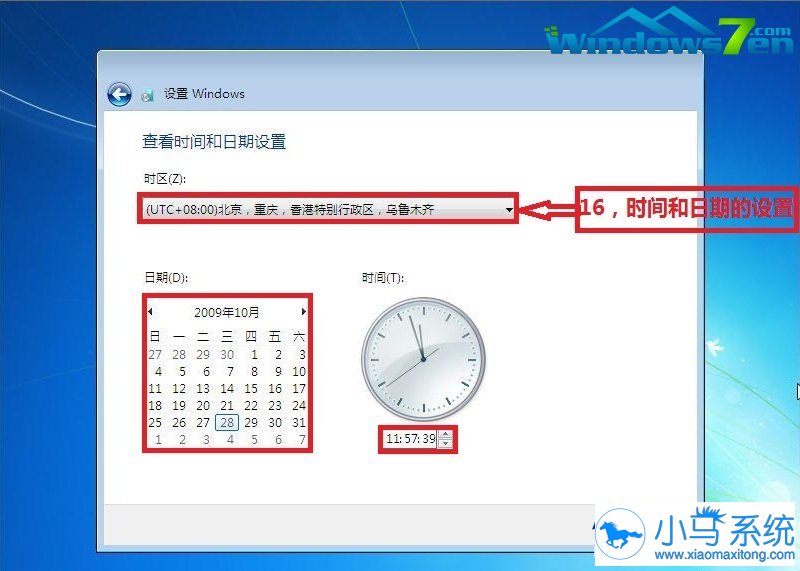
在系统之家下载的win764位系统怎么安装图16
关于在系统之家下载的win764位系统怎么安装的方法到这里就全部结束了,大家对在系统之家下载的win764位系统怎么安装的方法都有了解了吧,好了,如果想了解更多在系统之家下载的win764位系统怎么安装的方法相关的资讯敬请关注系统之家官网吧。


