现在我们更倾向于选择大屏幕或者分辨率高的电脑显示屏来操作系统,因为这样操作起来更加方便,不过最近有朋友在使用win10系统的时候字体会很模糊这样的问题,这样的问题应该很少遇到吧,Win10字体模糊的处理对策你了解过么?其实这个主要是因为DPI缩放功能出现了问题,下面就让小编来教大家怎样处理吧。
具体方法如下:
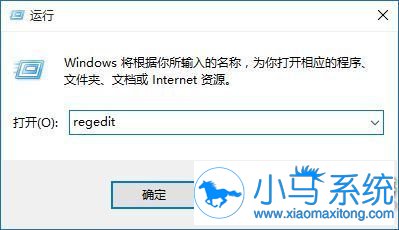
1. 按下Win+R组合键,输入regedit,打开注册表编辑器
 ;
;
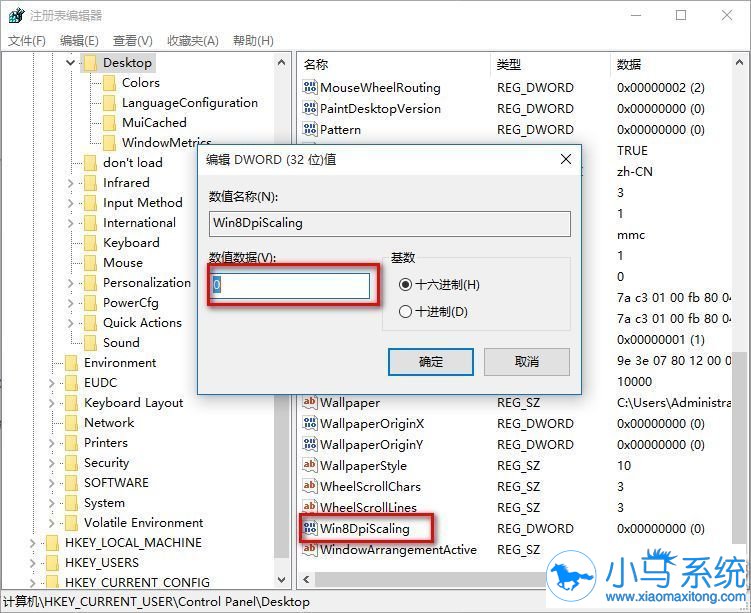
2. 定位到HKEY_CURRENT_USERControl PanelDesktop;
3. 找到Win8DpiScaling,将数值数据修改为1(如下图);
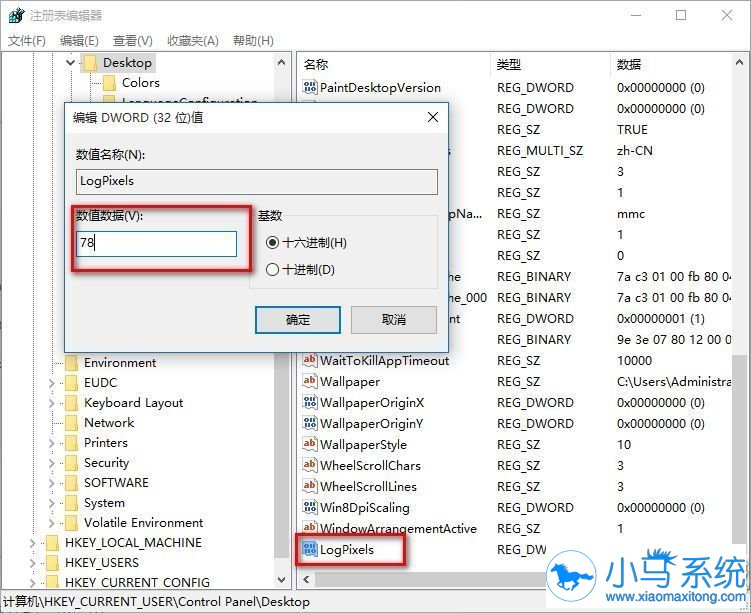
4. 找到LogPixels(如果没有就新建一个“DWORD (32位)值”,命名为LogPixels),将LogPixels修改为所需放大的百分比数值,注意十六进制与十进制的转换(括号内为十进制的放大百分比,括号外为十六进制的放大数值,例如想放大到120%,就填写78):78(120%),7D(125%),96(150%),C8(200%),如下图
5. 重启Explorer.exe,可用软媒魔方首页的“快捷指令”轻松实现(点击下载),或注销、重启电脑之后修改完毕。
注意,如果是第三方程序窗口显示模糊的问题,可以尝试以下步骤设置:
1、右键点击原本显示模糊的应用程序快捷方式,选择“属性”;
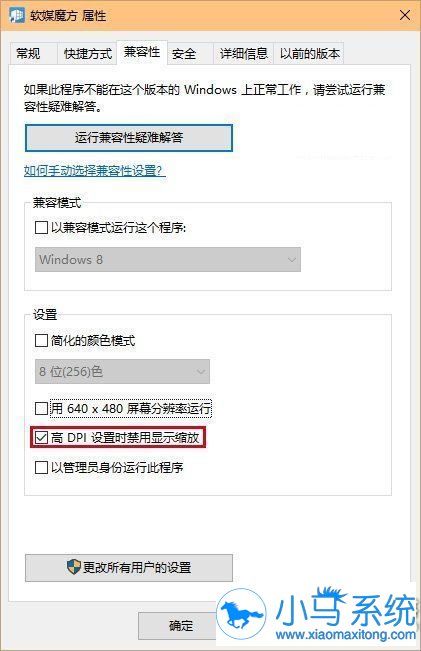
2、点击“兼容性”,勾选“高DPI设置时禁用显示缩放”,点击“确定”(如上图);
3、重启该应用程序确认是否解决显示模糊问题。
Win10字体模糊的处理对策你了解过么?如果没有的话,可以好好阅读下上面的教程,这样可以帮助处理字体模糊的问题,这样可以减少对你眼睛的压力,如果还有其他不懂的问题,可以进入小马一键重装系统官网查看更多的系统教程。
小马系统相关推荐:Win10系统下载,希望能对你有所帮助。


