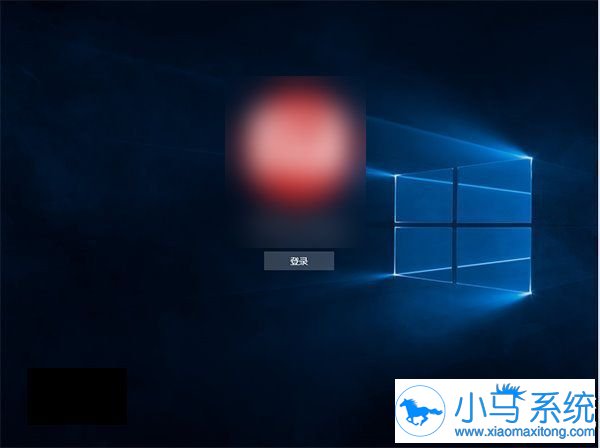
不少Win10用户发现,Win10的解锁界面没有关机选项,想要关机只能先登录再关机,这个操作略微繁琐,我们可以通过组策略设置在锁定界面中加入关机按钮,下面就教大家如何操作。
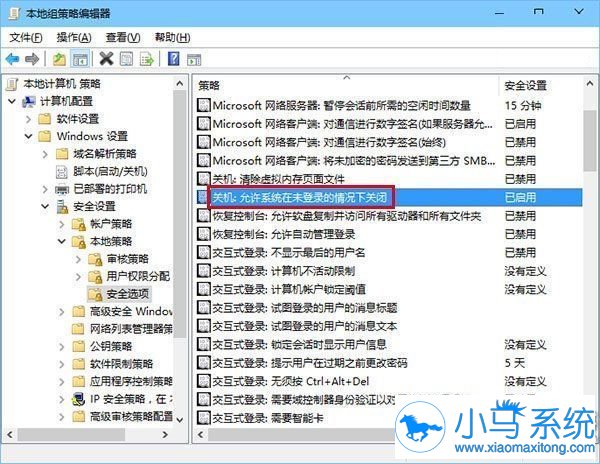
1、按Win+R打开运行窗口,输入gpedit.msc回车打开本地组策略编辑器。
2、在组策略编辑器中依次打开计算机配置→Windows设置→安全设置→本地策略→安全选项,在右侧找到并双击打开关机:允许系统在未登录的情况下关闭”。
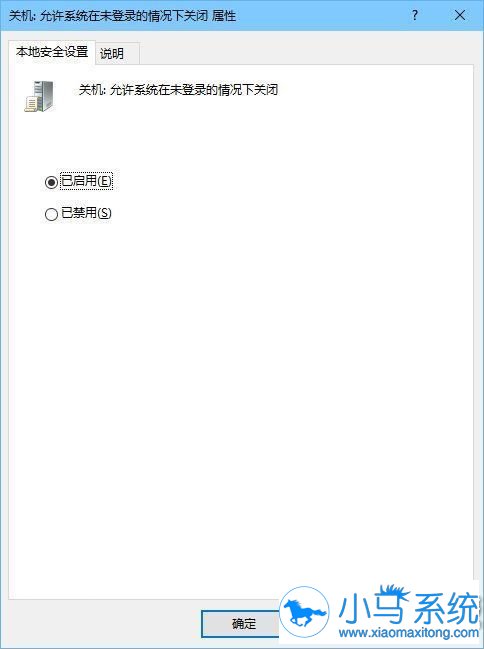
3、在设置中勾选“已启用”,然后点击确定即可。
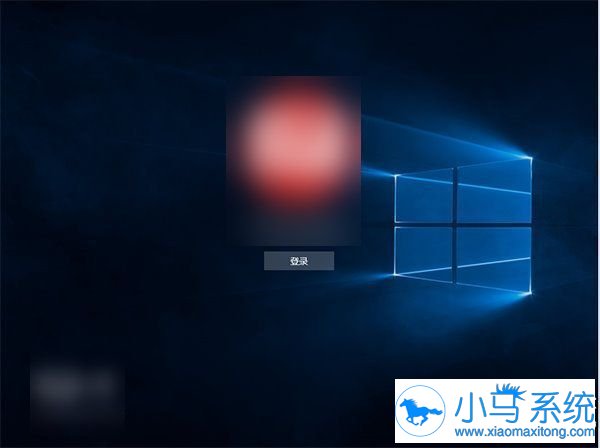
操作完成后就可以在解锁界面看到关机按钮了。如果还有其他系统问题,
以上就是小马系统小编今天给大家带来的Win10解锁界面没有关机选项的解决方法,希望对大家能有所帮助。更多更详尽的系统教程,尽在小马系统。


