系统重装后,会默认打开防火墙来保护系统,但是正因为这样的防火墙,会限制很多权限拦截很多信息,但win10关掉防火墙后,会有很多防火墙的提示消息,这个也是比较烦人的,那么对于这样的问题我们该怎样解决呢?
方法一、
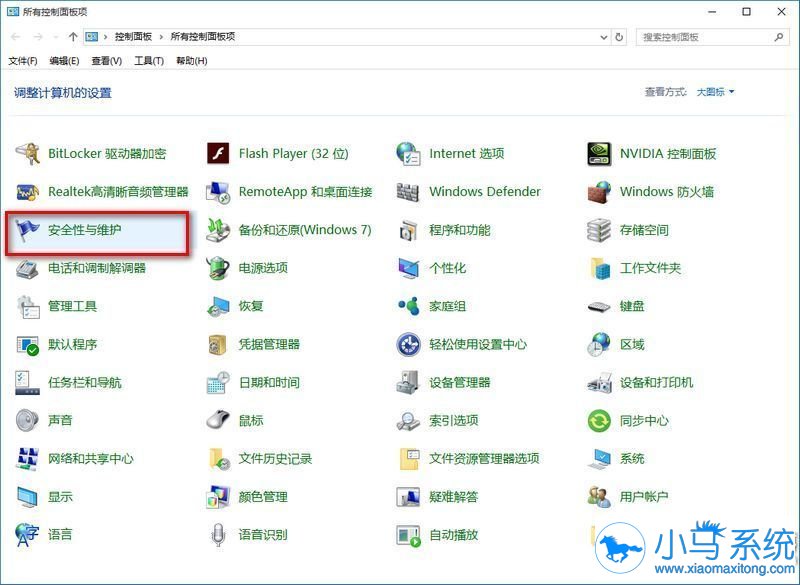
1、打开Win10的控制面板,选择查看方式为“大图标”,点击“安全性与维护”。
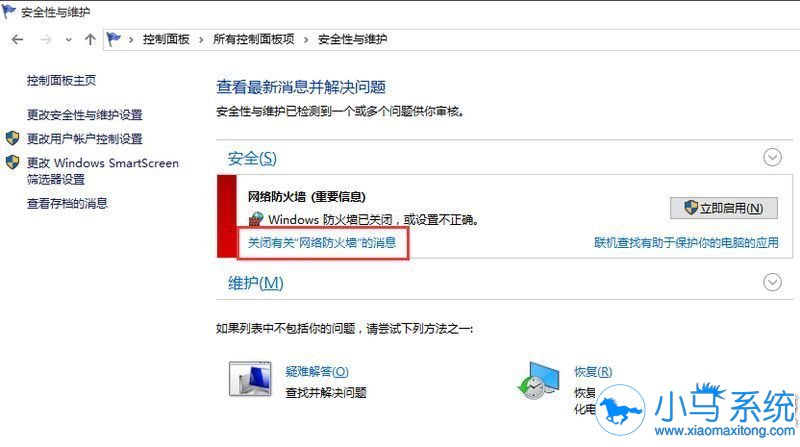
2、在安全性界面中点击“关闭有关网络防火墙的消息”就可以了。
方法二、
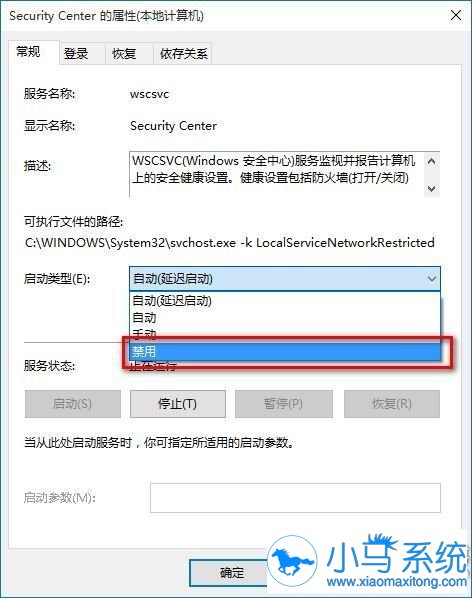
你也可以通过关闭安全中心的服务来阻止这个提示。
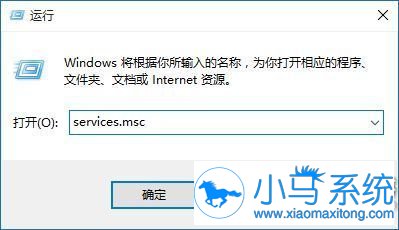
1、首先按Win+R打开运行窗口,输入services.msc回车打开服务窗口。
2、在服务窗口中找到SecurityCenter服务,双击打开其属性。
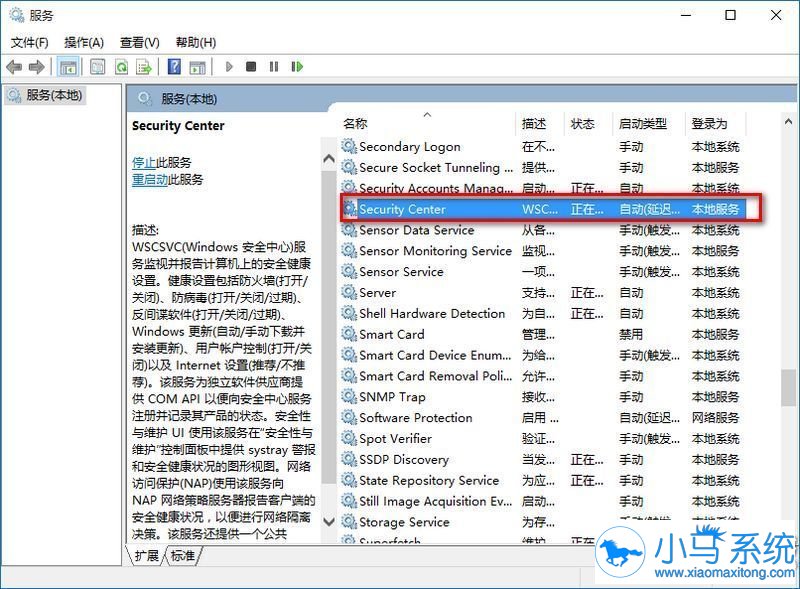
3、点击“停止”,并将其启动类型设置为“禁用”,点击确定即可。
完成上面的操作后,win10系统关闭防火墙后就不会再弹出提示的行为了,想关掉win10防火墙后弹出的提示有什么办法?快来小马一键重装系统官网来看看吧。希望能帮到你。


