很多人不懂得利用U盘来制作系统启动盘,可以用来方便win7用户的重装系统或者其他的操作,也许你不了解怎样可以更好的操作,下面就让小编来告诉大家U盘制作win7系统启动盘的方法,一起来了解下。
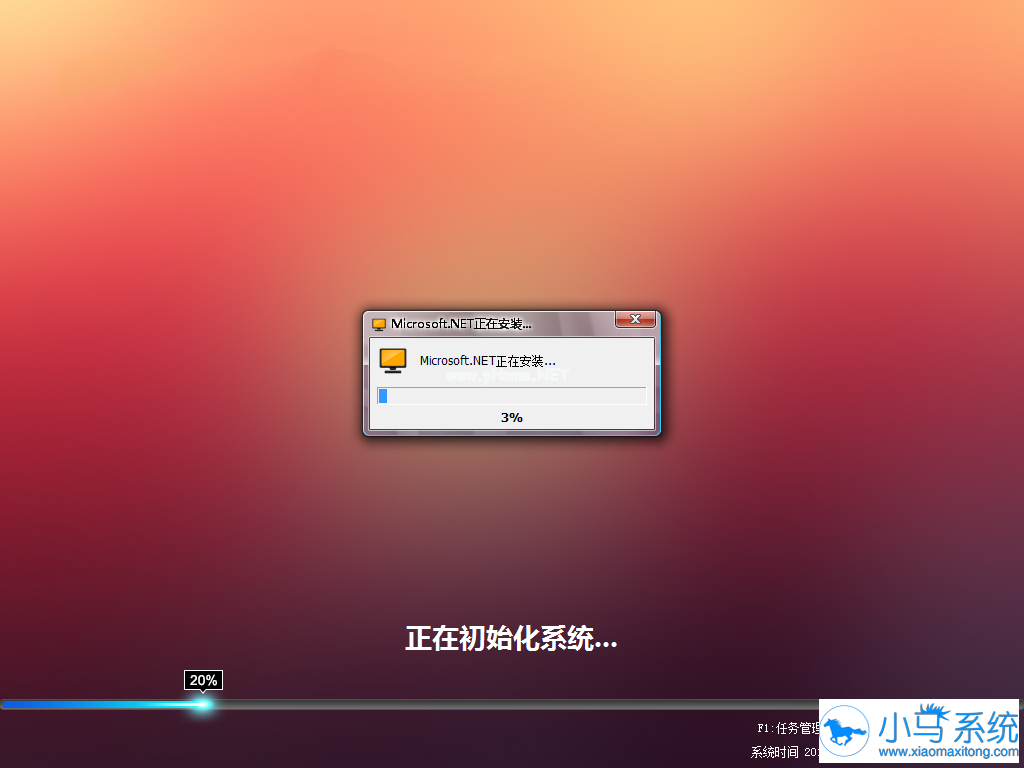
U盘制作win7启动盘(图1)
U盘如何制作windows7系统启动盘准备工作
① 下载u盘启动盘制作工具
② 一个能够正常使用的u盘
U盘如何制作windows7系统启动盘步骤:
第一步:双击打开安装系统之家u盘工具的安装包,点击立即安装即可:

U盘制作win7启动盘(图2)
等待安装后,点击"立即体验"打开启动盘制作工具,如图所示:

U盘制作win7启动盘(图3)
第二步:运用启动盘工具,将u盘插入电脑中,等待自动识别的u盘,无需修改界面中任何选项,点击“开始制作”即可:
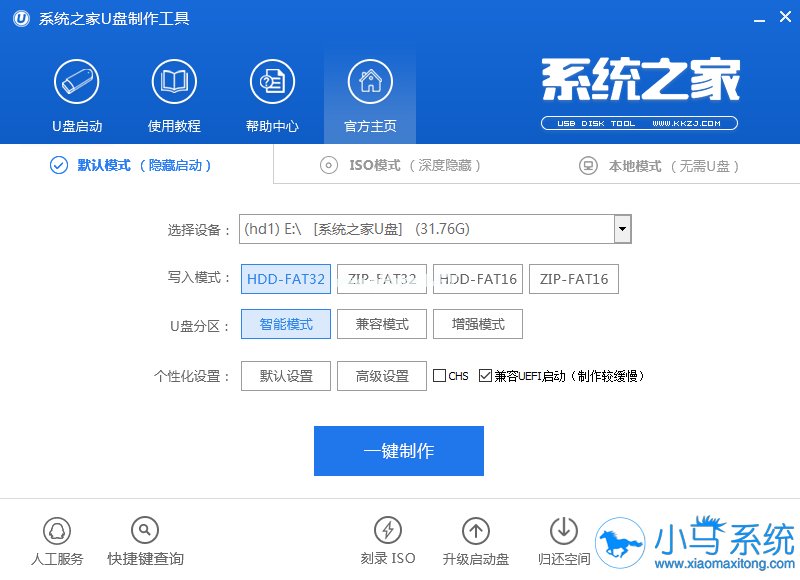
U盘制作win7启动盘(图4)
这时出现弹窗警告,如下图所示,u盘存有资料,可备份,接着点击“确定”,如图所示:

U盘制作win7启动盘(图5)
制作启动盘大约要3分钟,请耐心等待,以保证制作过程顺利完成:
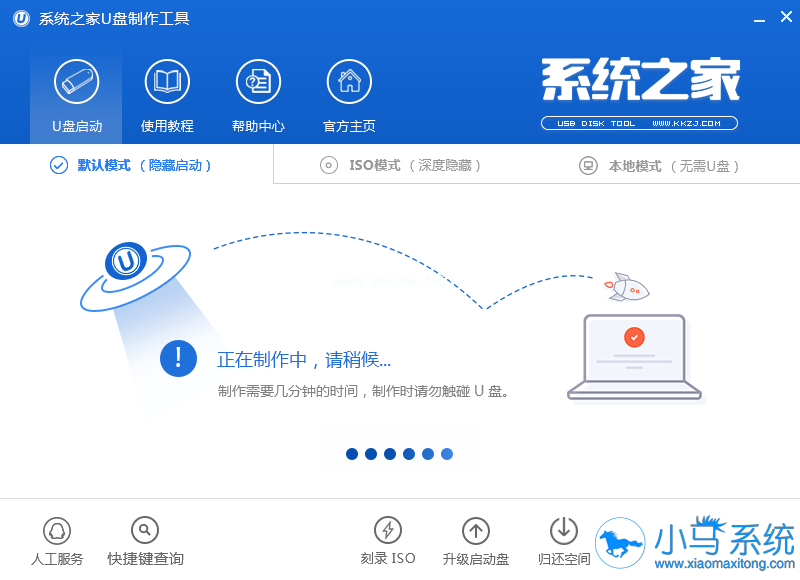
U盘制作win7启动盘(图6)
u盘启动盘制作后,弹出提示窗口,点击“是”进行测试,测试u盘启动盘是否可用,如图所示:

U盘制作win7启动盘(图7)
看到如下界面,说明启动盘已制作成功,按组合键“Ctrl+Alt”,点击关闭图标退出界面:
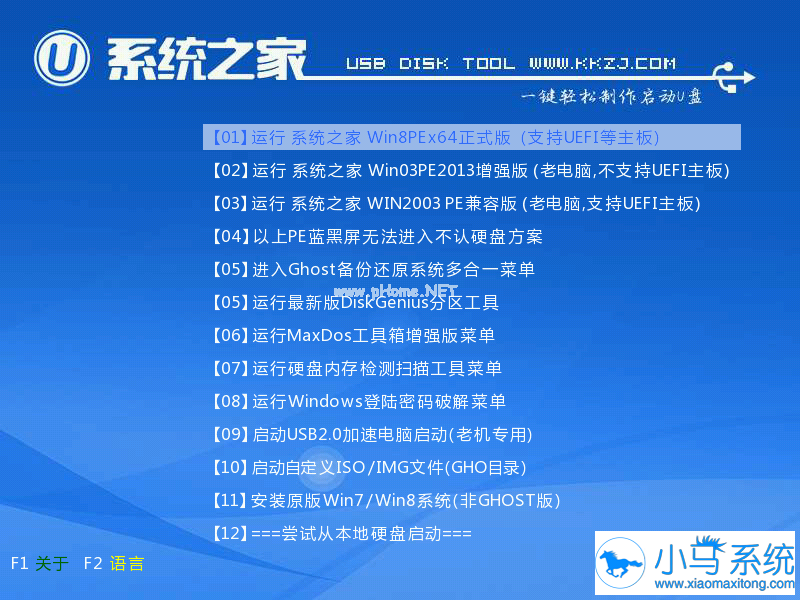
U盘制作win7启动盘(图8)
U盘制作win7系统启动盘的方法你知道么?以上就是win7系统启动盘的制作方法了,有需要的朋友可以参考上面的教程来操作,希望可以帮到你,如果还有其他的系统教程,可以登录小马一键重装系统官网查看更多的系统教程。


