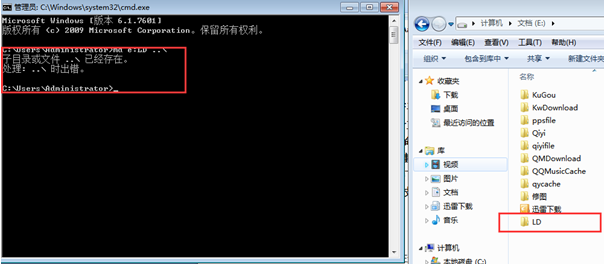
现在大家都有些小秘密喜欢藏在电脑里,但是又怕别人动你电脑时,打开那些秘密,你以为多建几个文件夹、隐藏文件夹就可以蒙蔽他们的双眼了么?图样图森破啦,其实在DOS命令里也有Windows无法比拟的其独道之处,Dos下的MD命令就可以帮助我们建立一个秘密文件夹,即使里面堆满你的小电影和文件别人也无法打开查看。接下来我就用MD命令在E盘根目录创建名为“LD”文件夹为例,介绍MD命令的技巧。
1、创建 文件夹
按下快捷键“win+R”,在运行中输入“cmd”,确定运行,打开命令提示符窗口,输入md e:LD ..,按下回车键,这里E盘根目录就会新建一个名为LD的文件夹。
进入E盘根目录,双击刚创建的文件,无法打开,而是弹出错误消息框,也不能删除、复制、移动和重命名,更妙的是即使里面装了很多文件,你查看它的属性,大小和占用空间永远显示为0。
2、打开文件夹
我们创建这个文件夹的目的是要在里面存放秘密文件,用双击的常规方法又打不开它。怎么办呢?还是要用DOS命令来打开。在命令提示符窗口中输入start e:LD..(注意:这里一定要输入文件夹的绝对路径,Start和E之间有一个空格),按下回车键,即可在Windows窗口中打开这个文件夹,看到里面存放秘密文件。
*注:当你用DOS命令打开LD.文件夹,并向里面放入文件后,同一目录中会多出一个名为LD的文件夹,这两个文件夹中的内容是一样的,此时可以在Windows窗口中用常规方法将其中一个文件夹删除(只能删除其中任意一个,无法同时删除两个)。需要说明的是:如果同是保留两个文件夹,可以通过双击打开它们,但不能看到里面的任何内容,如果将其中一个删除,双击留下的那个文件夹会弹出错误信息框,只能通过DOS命令打开它。
3、删除文件夹
这个文件夹即无法删除,也无法复制和移动,那要是我们要删除这个文件夹怎么办?其实也不难,还是要用DOS命令来完成。如果这是个空文件夹,可以在命令提示符窗口中输入rd e:LD..,按下回车键,即可将其删除。如果文件夹里存放着很多文件,这个命令就不灵了,必须在命令提示符窗口中输入rd /s e:LD..(注意:rd和/之间,s和e:LD之间都有一个空格,两条斜线也不一样,前面是斜线,后面是反斜线),按下回车键,出现确认提示输入Y,再次按回车键,才能将它和其目录中的子文件(夹)一起删除。
经过以上的步骤就可以创建一个别人打不开又删不掉的文件夹,里面存放一些小秘密,也可用这招来对付熊孩子乱翻你的电脑啦,是不是很实用,赶快get起来吧。