系统重装是很多人都比较陌生的,尤其要使用使用U盘来重装系统是比较繁琐的步骤,不过有时候确实也会用的,下面小编就给大家介绍下用U盘系统重装Ghost windows7的技巧,感兴趣的朋友来看看吧。
U盘电脑系统重装Ghost windows7前期准备:
1、Win7映像文件
2、一个4G或以上的U盘
3、软碟通软件
U盘电脑系统重装Ghost windows7过程
U盘电脑系统win7重装(图1)
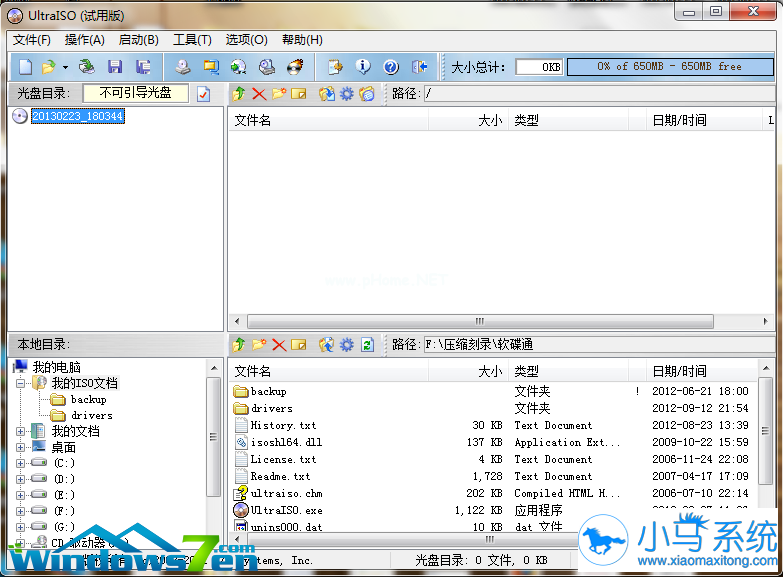
打开软碟通,没有的下载一个。
U盘电脑系统win7重装(图2)
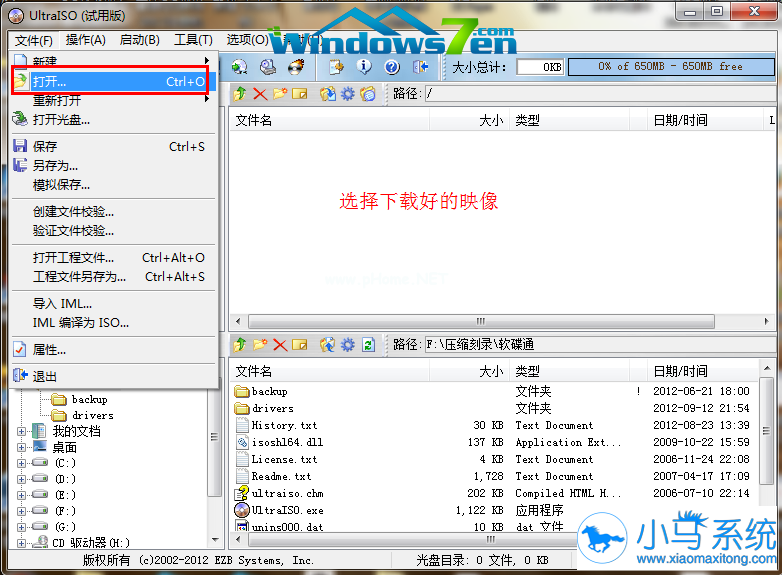
选择文件打开选择已经下载好的映像的路径。
U盘电脑系统win7重装(图3)
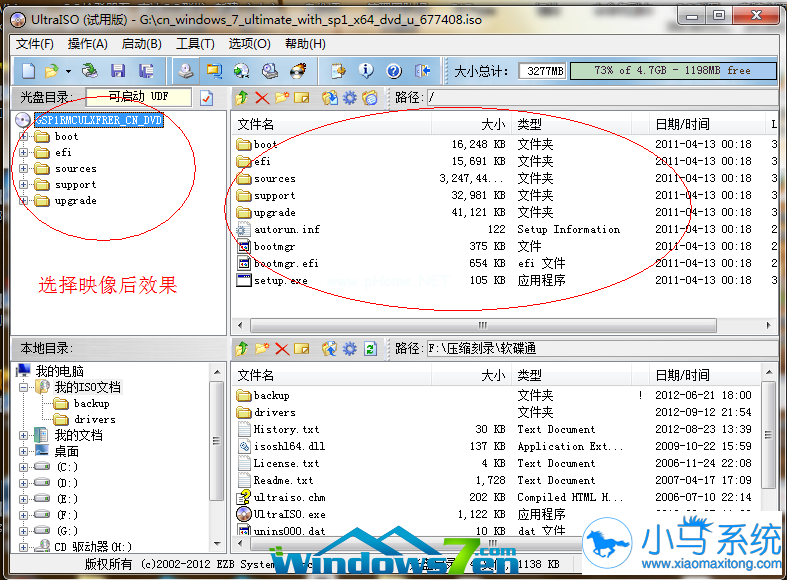
这个是加载映像后的效果图。
U盘电脑系统win7重装(图4)
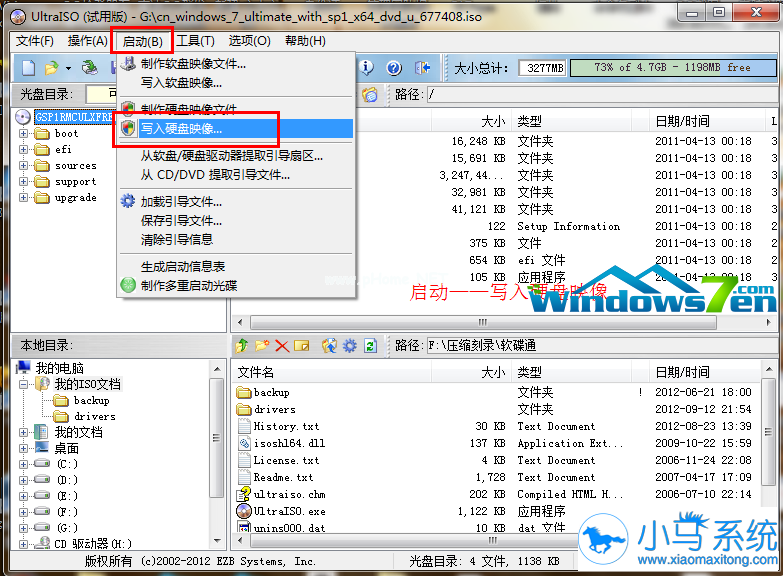
点击启动写入硬盘映像。
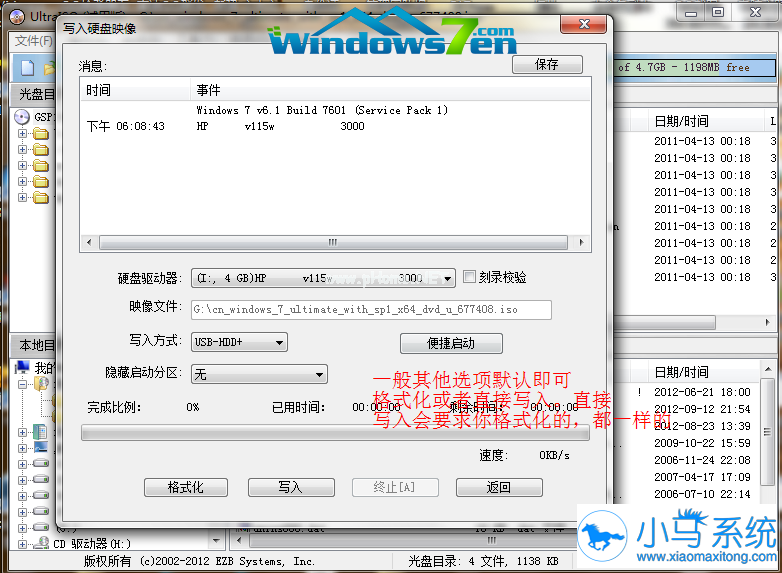
U盘电脑系统win7重装(图5)
写入映像,选择windows7系统默认即可,然后写入。
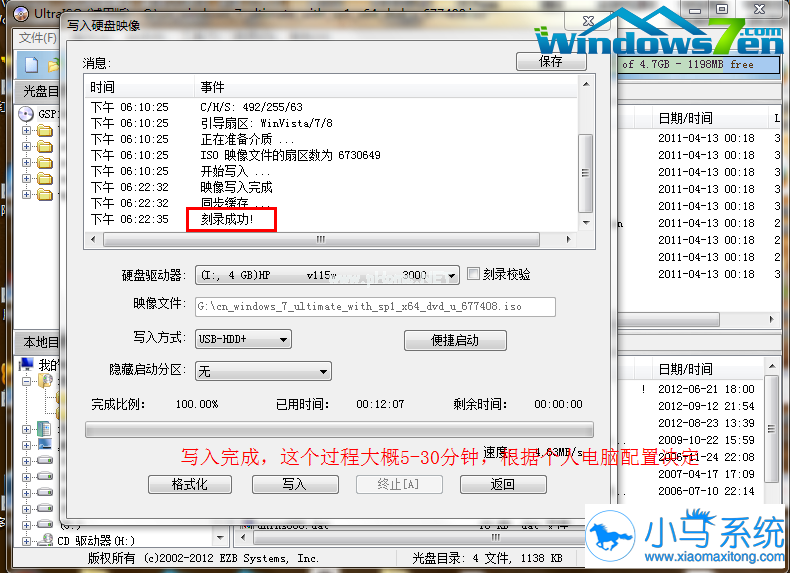
U盘电脑系统win7重装(图6)
系统写入完成,这个过程大概20分钟。
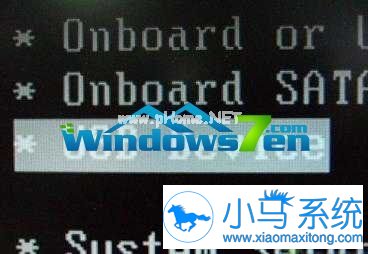
U盘电脑系统win7重装(图7)
重启电脑,根据电脑的不同选择不同的快捷键进入系统bios,把开机启动项的首选项选择为U盘启动
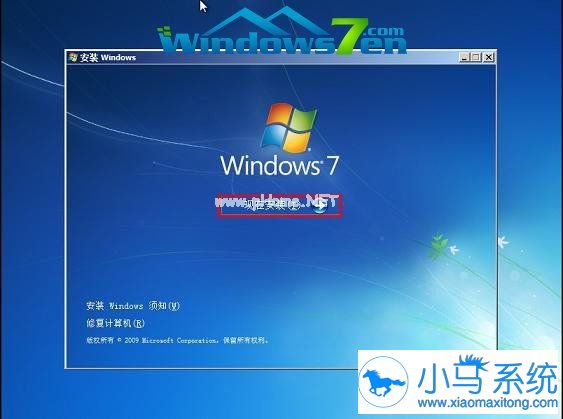
U盘电脑系统win7重装(图8)
重启进入系统,选择开始安装。
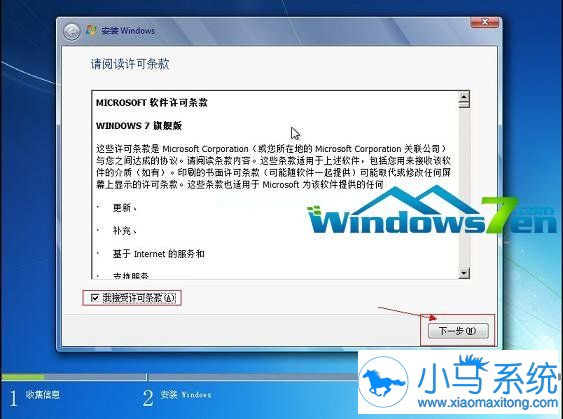
U盘电脑系统win7重装(图9)
勾选方框,下一步。
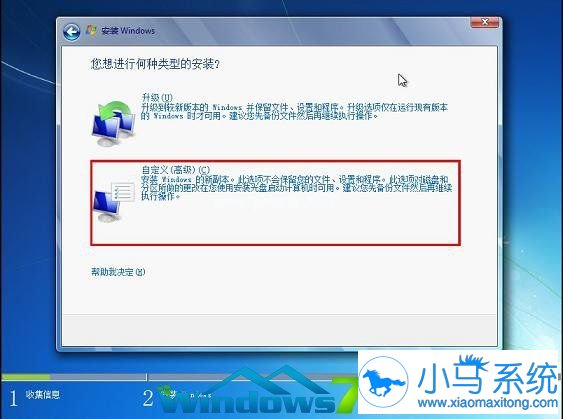
U盘电脑系统win7重装(图10)
注意:选择自定义安装,不是升级。
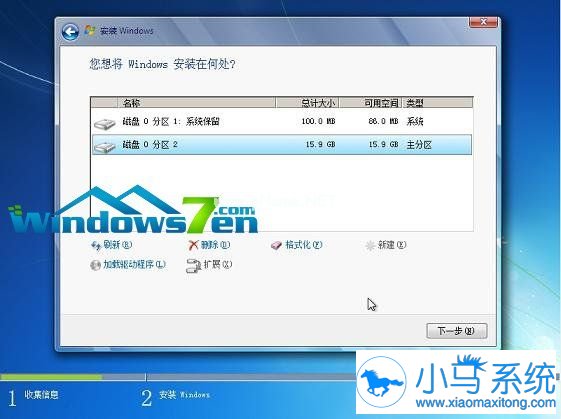
U盘电脑系统win7重装(图11)
选择系统所安装的分区,一般是C盘。
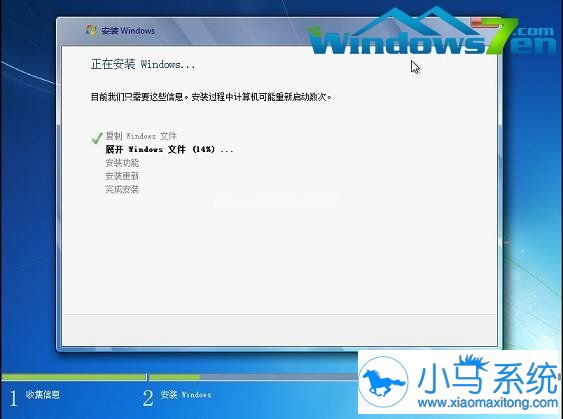
U盘电脑系统win7重装(图12)
安装过程,耐心等待。
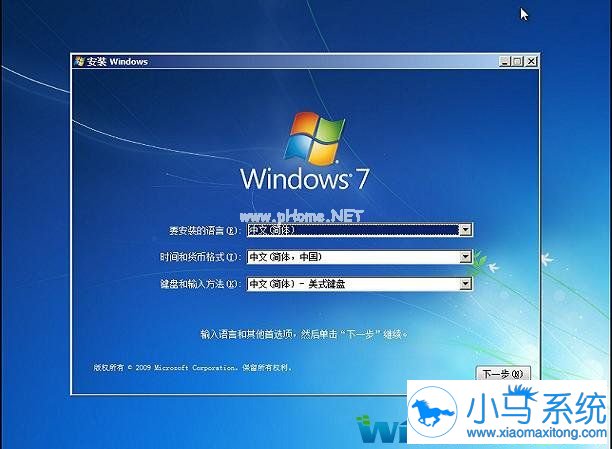
U盘电脑系统win7重装(图13)
选择windows版本,下一步。
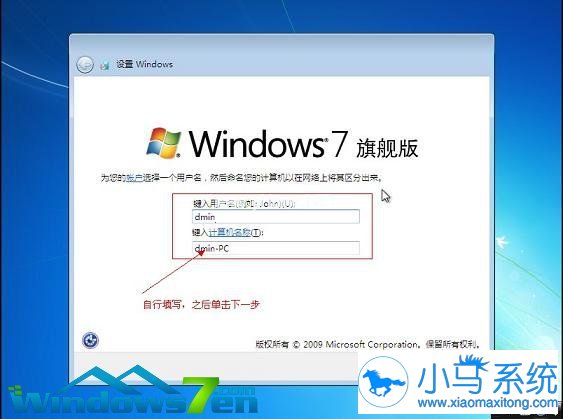
U盘电脑系统win7重装(图14)
输入用户名和密码,下一步。
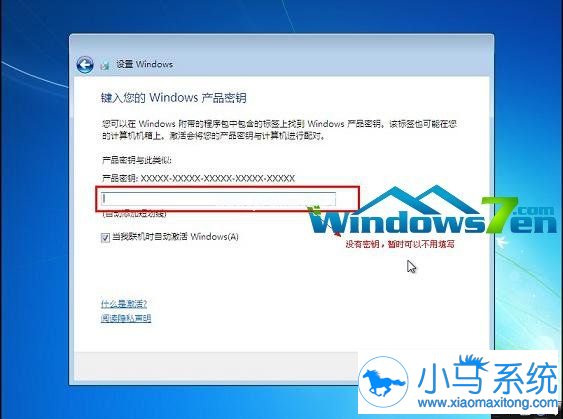
U盘电脑系统win7重装(图15)
输入密匙。
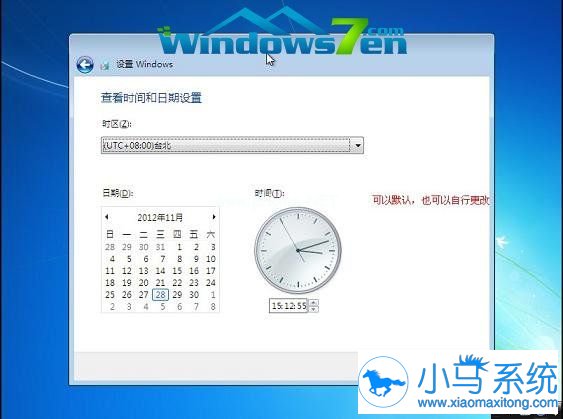
U盘电脑系统win7重装(图16)
设置系统时间,这个自己设置下吧。
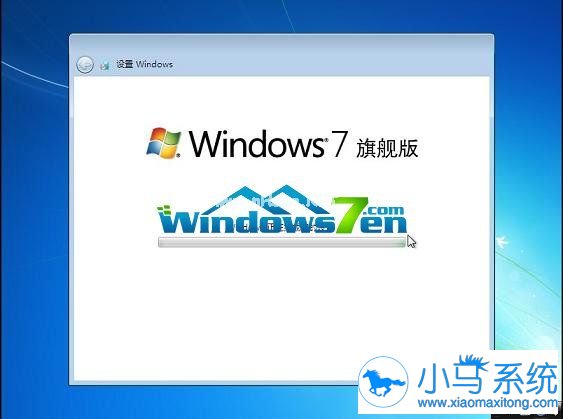
U盘电脑系统win7重装(图17)
重启配置系统中,耐心等待。
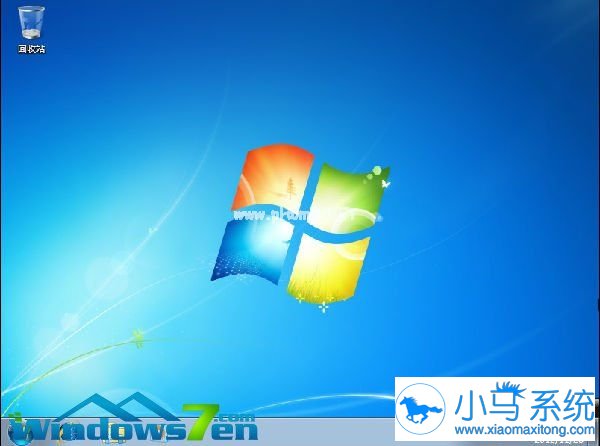
U盘电脑系统win7重装(图18)
以上就是用U盘系统重装Ghost windows7的技巧了,内容比较多,但是不会难,如果你也需要用到U盘来重装系统的话,希望上面的内容能对你有帮助,如果觉得用U盘麻烦的话,可以使用小马一键重装系统来快速解决。


