win7系统每次在关机的时候会设置自动更新,不过,最近不知道按到了哪个地方,系统在开机的时候会自动还原,系统也没安装什么还原软件,这样一来,每次都要重新下载软件,这样一来就麻烦了,那么这样的问题该怎样处理呢?win7系统每次开机系统自动还原是怎么了?
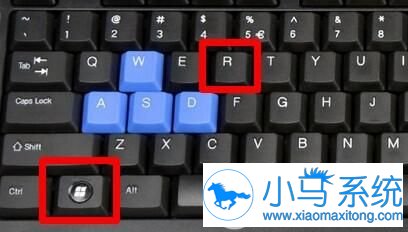
解决方法一: 1、首先在键盘上找到”徽标“+”R“,同时按住;
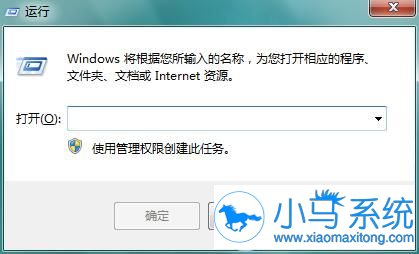
2、之后会弹出下面这个对话框;
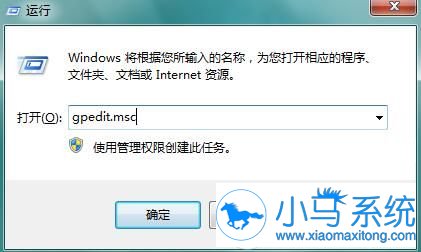
3、在运行里面输入gpedit.msc;
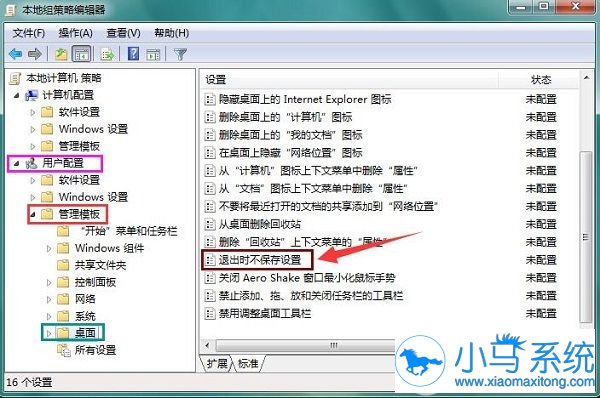
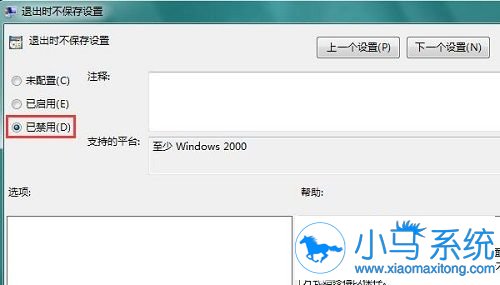
4、找到”用户配置——管理模板——桌面“(左面部分),然后在右侧找到”退出时不保存设置“,设置成禁用即可。
如果上面设置不奏效的话,只有重装系统了;
上述就是解决win7系统每次开机系统自动还原问题的方法了,如果你的系统也一直这样反反复复的话,就可以参考上面的方法来修改调整下,如果还是这样解决不了的话,建议使用小马一键重装系统来帮你解决。