使用U盘安装ghost xp sp3纯净版系统的方法是很多人都在寻找的方法,因为司ghost xp sp3纯净版系统这个系统可谓是最好的xp系统了,所以对于使用U盘安装的方法你会么?下面就跟小编一起来学习一下吧。
系统安装准备:
①准备一个u盘,并且用系统之家U盘启动工具(点击下载)将其制作成u盘启动盘
②从网上下载电脑公司ghost xp sp3系统,并放入u盘iso文件夹内
系统安装操作:
1、把启动u盘插在电脑usb接口上(建议插在机箱后面的usb2.0接口上),然后重启电脑,在开机时不断按u启快捷键进入快速引导窗口
2、进入启动项选择窗口后,选择u盘选项,按回车键执行,如图所示
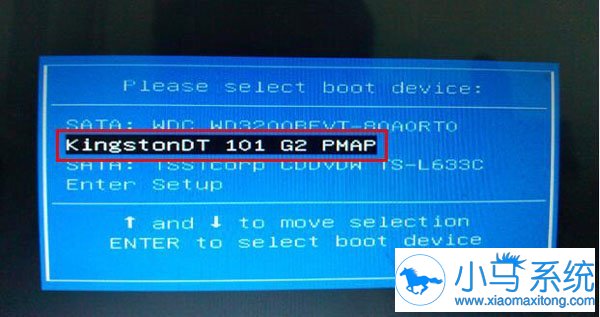
U盘安装电脑公司ghost win xp系统方法图1
3、系统之家PE菜单中选择【02】运行系统之家win8PE防蓝屏版,按回车键执行它

U盘安装电脑公司ghost win xp系统方法图2
4、已进入PE装机系统,装机工具会自动加载。遵照提示,选择安装位置(c盘)然后
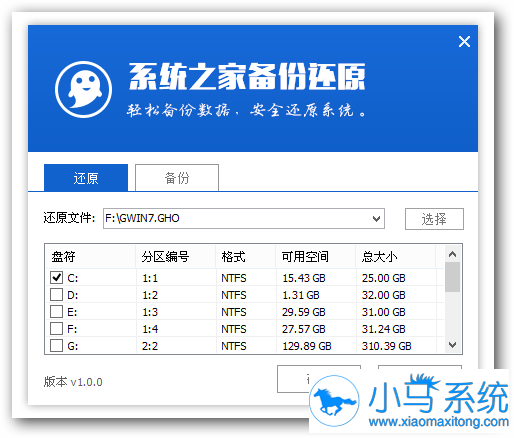
U盘安装电脑公司ghost win xp系统方法图3
5、对于弹出的询问窗,一律选“是”和“确定”
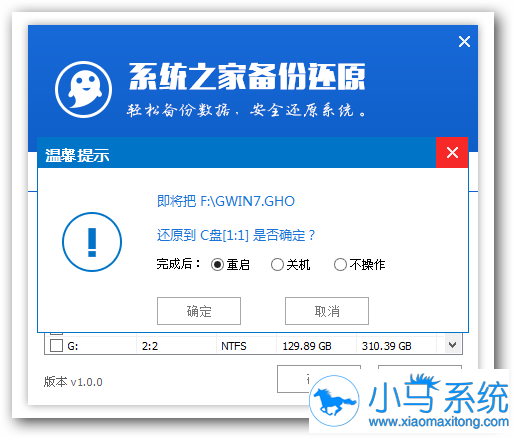
U盘安装电脑公司ghost win xp系统方法图4
6、然后耐心等待脑公司ghost xp sp3镜像文件释放,释放完毕后重启电脑
7、重启后会自动进行系统安装,我们只要依提示设置相关参数即可
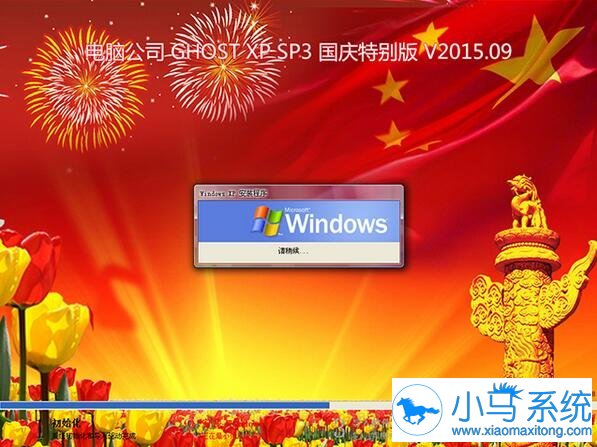
U盘安装电脑公司ghost win xp系统方法图5
以上就是使用U盘安装ghost xp sp3纯净版系统的方法了,方法比较简单,希望能帮助大家,如果还有其他不明白的地方,可以进入小马一键重装系统官网查看更多的系统教程。


