我们在使用WPS的时候,尤其是操作Excel表格的时候经常要打印出表头,不过很多时候会调不出来打印失败,因此一开始的设置你就需要了,下面就让小编教你设置wps表头在每页上打印技巧,快来学习一下吧。
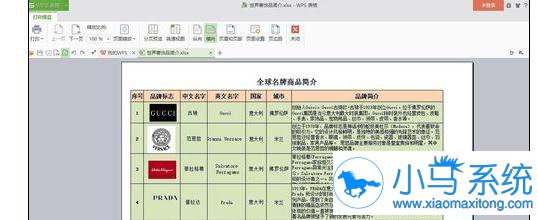
打开WPS表格,点击左上角的“打印预览”,我们可以看到第一页有“序号”所在的表头行,而打印预览的第二页却没有,下面我们就来设置,打印表头
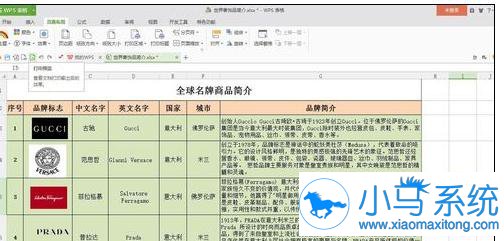
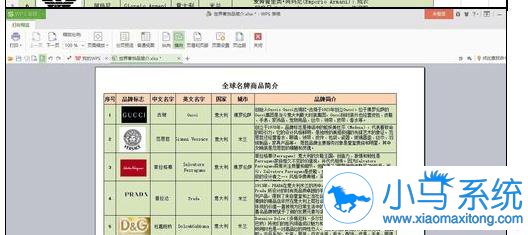

关闭打印预览,单击页面左上角“页面布局”,在下拉菜单中找到“打印标题”
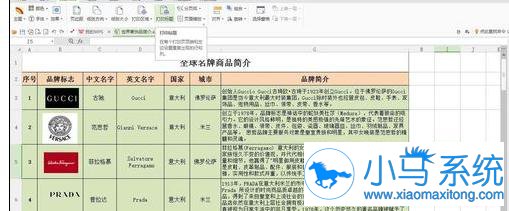
单击“打印标题”,会弹出一个对话框,在对话框中选择“工作表”
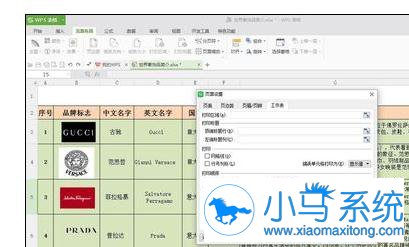
单击“打印标题”下方“顶端标题行”项目右侧的箭头选项区域,将弹出“页面设置“对话框,鼠标也会变成“+”
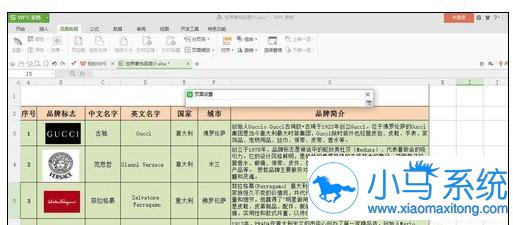
鼠标单击击要设置的标题行即"序号"所在的行(如要多行则单击并拖动鼠标至所需行),“页面设置“对话框会出现”$2:$2“字样,表示仅选第二行

单击“页面设置“对话框右侧箭头选项区域,对话框变成初始样式,单击确定即可设置完成

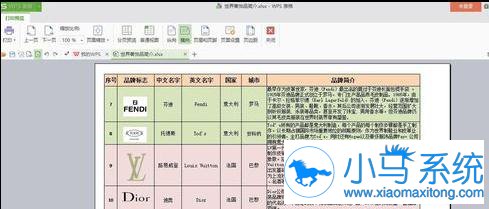
单击打印预览,则每一页都显示“序号”所在行
以上就是小编教你设置wps表头在每页上打印技巧了,操作不会难,如果你觉得怕会忘记的话,建议收藏起来或者分享给你的小伙伴,这样大家都会知道怎样操作,希望能帮到你。


