对于U盘,是我们日常比较经常使用的一种移动数据存储,那么对于U盘加密也是一件比较重要的事,不过在win8系统中,似乎这项并不收人待见,使用起来相当的麻烦,因此,BitLocker U盘加密在win8中怎样操作呢?下面就让小编来给大家介绍下吧。
步骤:
1、按win+x组合键,选择控制面板;

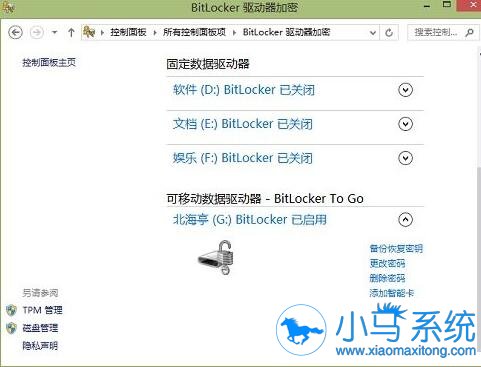
2、找到并单击“BitLocker驱动器加密”;

3、在“BitLocker驱动器加密”界面,找到我们加密过的U盘,点击“关闭BitLocker”;
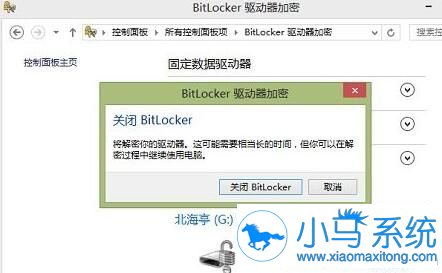
4、接下来系统会提示我们可能需要较长时间,这主要看U盘存储内容多少,建议先转移或者删掉部分不重要的文件,我们单击“关闭BitLocker”;
5、接下来系统会提示解密的进度,耐心等待即可。
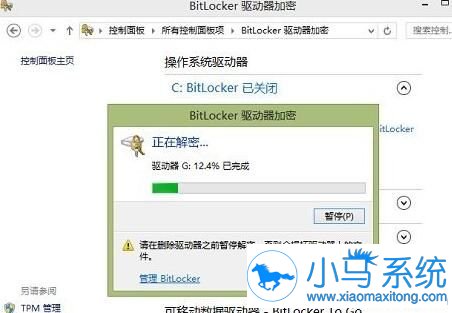
通过上面的方法就可以将BitLocker U盘加密在win8中关闭了,操作不会难,如果你也需要这样的操作的话,可以试试上面的的方法,希望能帮到你,如果还有不明白的地方,欢迎给小编留言哦。 更多教程资讯尽在小马一重装系统。


