相比之下,相信网友们更喜欢的是原版的Windows系统。因为ghost系统还是有很多网友用不习惯,那么如果你想给自己的电脑添加win7原版系统的话,该怎样操作呢?Win7原版系统的安装步骤了解过么?下面就让小编来给大家介绍下吧。
win7系统安装工具/原料
先把镜像文件解压,放到除C:盘以外的任意一个分区中,如下图:放到了E:盘
原版WIN7系统镜像文件一个
win7原版系统安装步骤/方法
启动后会看到下面这个界面,双击“Windows安装器”

win7原版系统安装示例1
选择“Windows vista/2008/2008 R2/7”
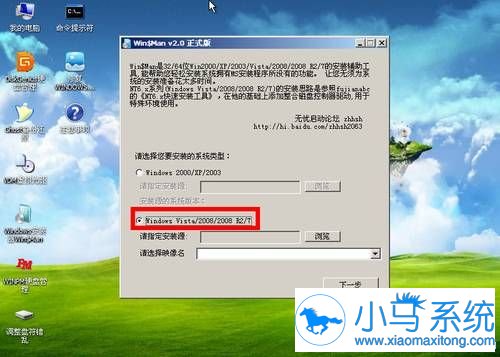
win7原版系统安装示例2
单机“浏览”进行选择文件
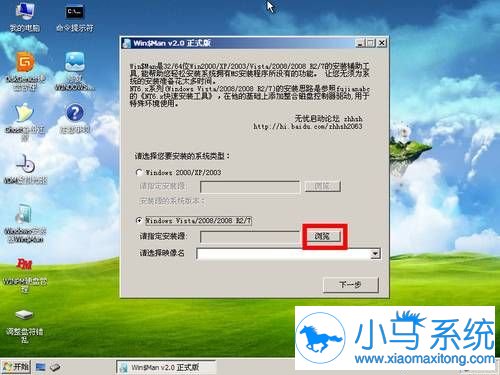
win7原版系统安装示例3
选择在前面解压出来的文件,选择盘符(我把它解压到了E盘,所以就选择E盘)
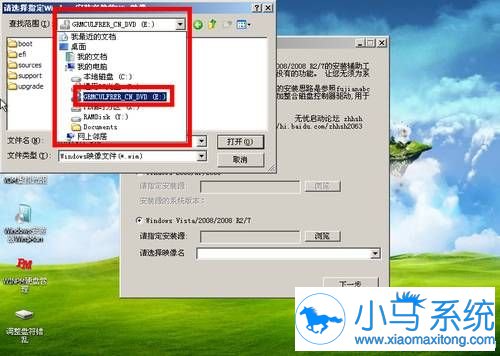
win7原版系统安装示例4
双击“sources”找到“install.win”并打开
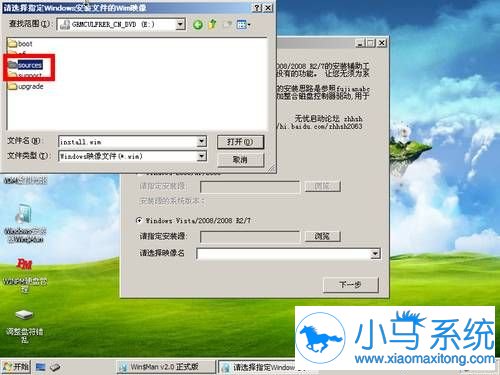
win7原版系统安装示例5
然后在下面这个窗口选择你要安装的win7系统版本,这里我选择旗舰版,单机“下一步
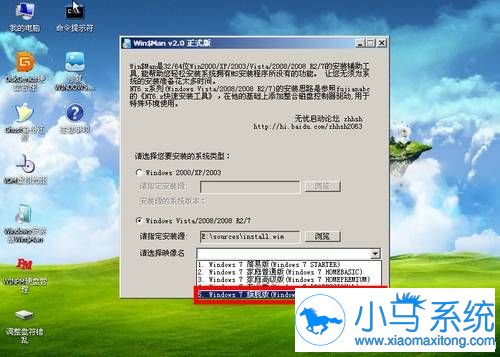
win7原版系统安装示例6
单击第一个盘“c”然后选择“将系统安装到这个分区上”和“将此分区作为引导分区”并单击“下一步”
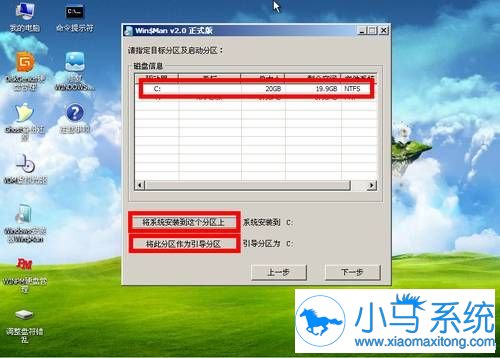
win7原版系统安装示例7
继续单击“下一步”
下面选择“系统盘盘符指定为”和“此系统是安装在usb移动硬盘上”单击“下一步”
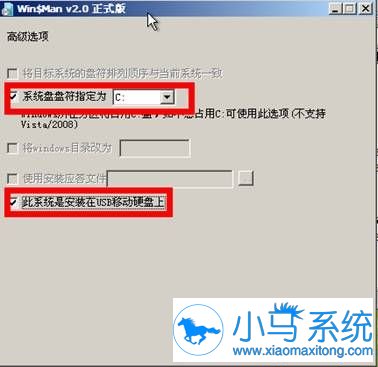
win7原版系统安装示例8
单机“安装系统”,然后单击“是”,等待这个界面结束,然后从新启动系统会自动安装win7原版,直到出现可操作的界面时就可以设置系统了,设置完成,win7原版安装就到次结束
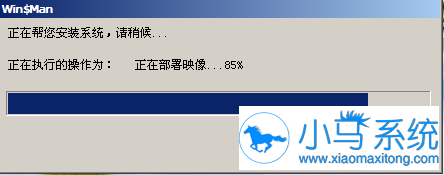
win7原版系统安装示例9
Win7原版系统的安装步骤了解过么?相信只要你按照上面的介绍就可以实现成功安装原版win7系统了,小编这里还是要提醒大家一点就是在重装系统之前一定要记得备份哦。关注小马系统,或许这里可以帮助你更轻松解决问题哦。


