我们在操作win7 系统的时候,经常会需要在库中添加文件夹,想要新建库,就不得不添加文件夹路径,这样才能实现同事打开多个不同磁盘上的文件,那么 Win7往库中添加文件夹要什么步骤呢?我们一起来学习一下。
1.双击打开桌面上的“计算机”。如图1所示:

图1 双击打开计算机
2.选中计算机导航窗格里的“库”,如图2所示:
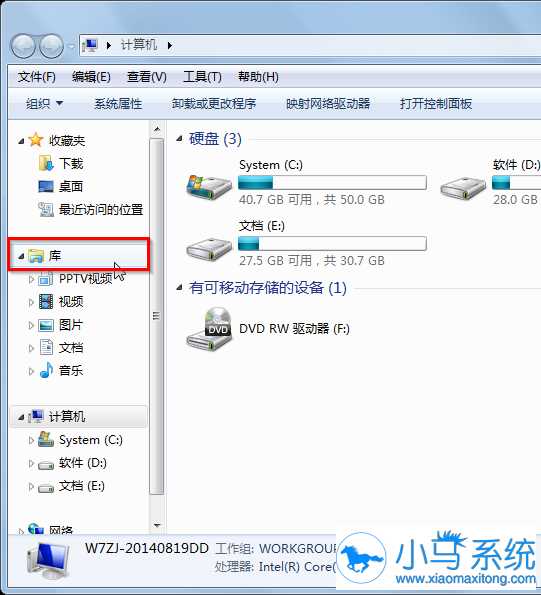
图2 选中导航窗格中的库
3.在计算机右侧出现的库界面中→选中要添加文件夹的库→鼠标右键→在出现的右键菜单栏中选择“属性”。此时,墨染暖心选择的是图片库,如图3所示:
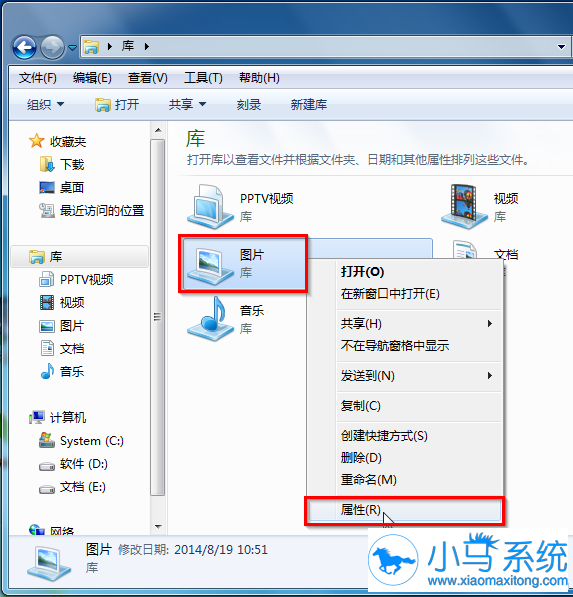
图3 选择图片库属性
4.在出现的图片属性界面中→选择“包含文件夹”选项,如图4所示:
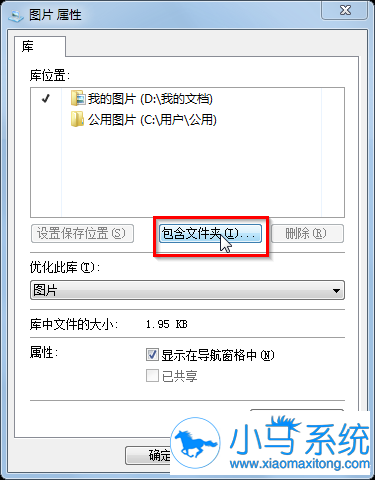
图4 包含文件夹
5.在出现的将文件夹包括在“图片”中界面→按照存储地址→找到要包括的相关文件夹→选中→确认无误后,点击“包括文件夹”,如图5所示:
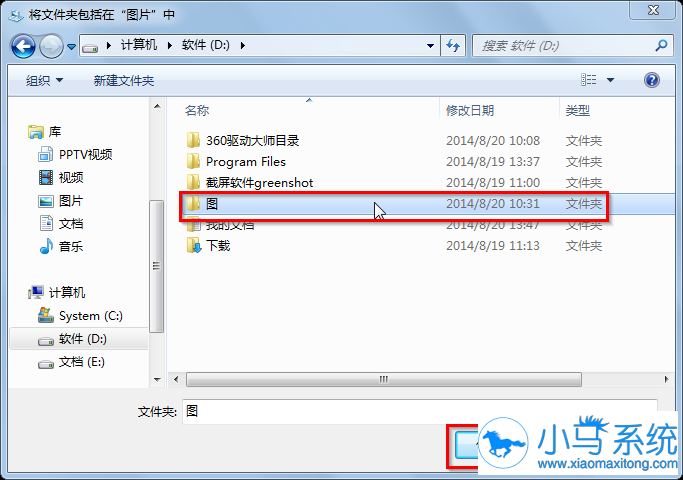
图5 选择要包括的文件夹
6.若想要更改图片库的保存位置,在完成第5步后→选中要设置为保存位置的文件夹→然后点击“设置保存位置”→点击“确定”。如图6所示:
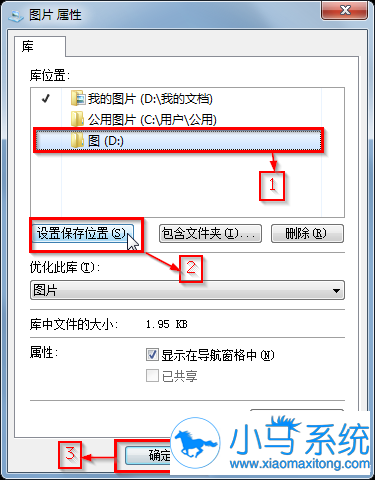
图6 更改图片库的保存位置
Win7往库中添加文件夹要什么步骤?以上就是小编给大家安利的妙招了,操作不会难,如果你也想在库中添加文件夹,就可以参照上面的方法来试试,希望能帮到你。更多系统教程尽在小马一键重装系统官网中。


