重装系统win10系统的朋友也都知道,重装系统后,很多功能都有被打开,那么在win10系统中关闭“在商店中查找应用”提示技巧你了解过么?下面小编就给大家介绍下,怎样关闭这样的提示。

具体方法如下:
1、按Win+R打开“运行”,在其中输入regedit后按回车键,进入注册表编辑器;

2、定位到
HKEY_LOCAL_MACHINESoftwarePoliciesMicrosoftWindowsExplorer
注意:没有Explorer的话就需要右键点击“Windows”,然后新建“项”,命名为Explorer
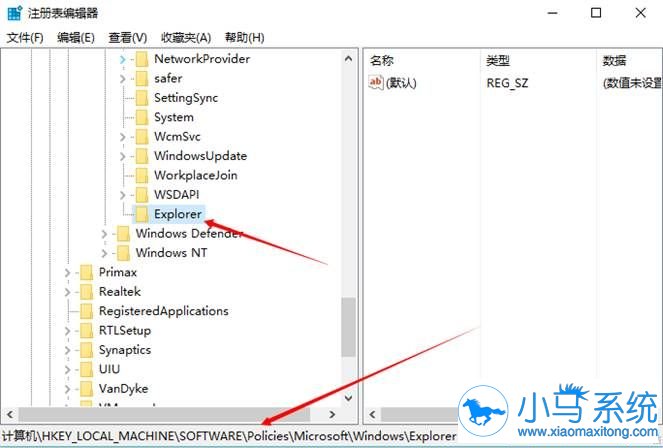
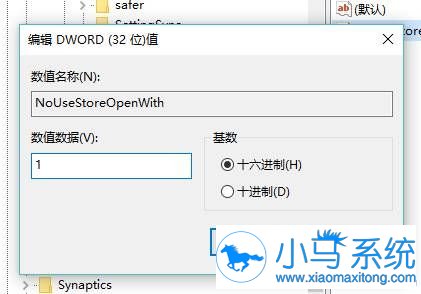
3、新建DWORD(32位)值,命名为NoUseStoreOpenWith;

4、双击打开,在“数值数据”中输入“1”,点击“确定”即可;
5、重启系统后生效。
通过上面的方法步骤操作后,Win10关闭“在商店中查找应用”提示就完成了,操作不会难,仅仅通过修改注册表就可以解决了,希望能帮你解决问题,如果还有其他系统问题想要了解的话,可以在小马一键重装系统官网中查看。


