要重装系统的时候,我们通常都需要将C盘的内容和桌面的内容进行转移,因为大多数情况下,我的文档的位置是在C盘,这样磁盘存储内容就会很多,那么我们就需要将这样的文档转移出去,比如说我的文档,那么XP转移我的文档的技巧有哪些?我们来学习一下。
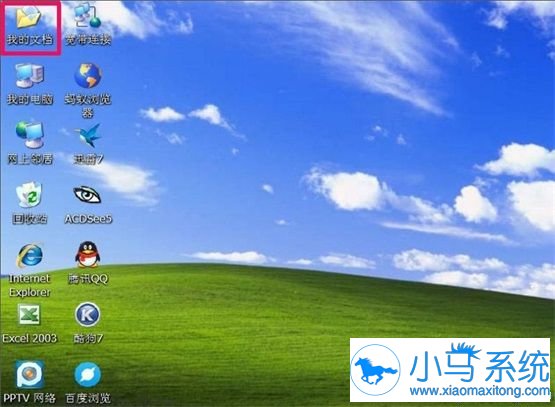
方法一:
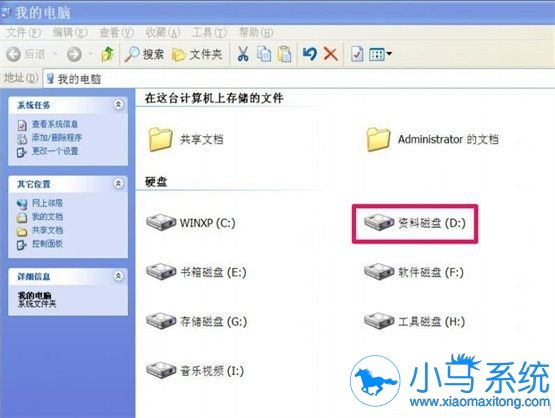
1、如果这个文件夹放在C盘,是很不安全的,因为C盘很容易出问题,不是个人的意志能控制的,到时后悔就来不及了,所以要把它转移到其它盘为好,如下图D盘。
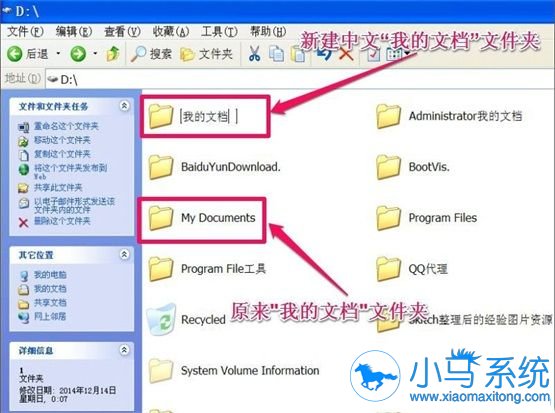
2、我的文档的位置是下图My Documents这个文件夹,装系统时,就转移到D盘中了,为了演示如何转移“我的文档”,在D盘中又建了一个中文的“我的文档”文件夹,演示把“我的文档”从“My Ducuments”移到“我的文档”,这样两个名字相同,也方便辨认。
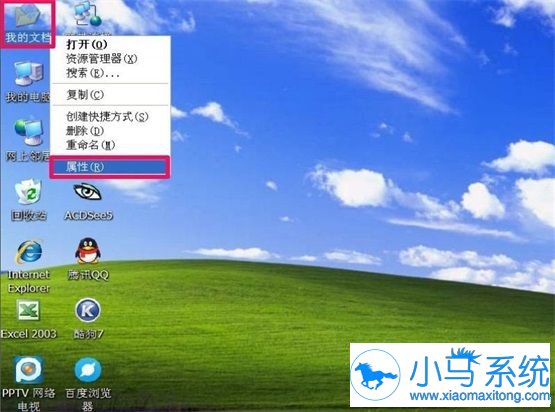
3、下面详细介绍移动方法,进入桌面,选择“我的文档”图标右键,在菜单中选择“属性”。
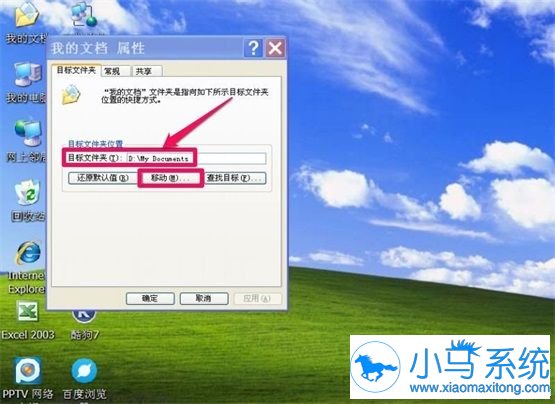
4、在属性窗口中,目标文件夹下,能看到现在的位置,为“D:My Documents”,要转移这个文件夹位置,按下面的“移动”按钮。
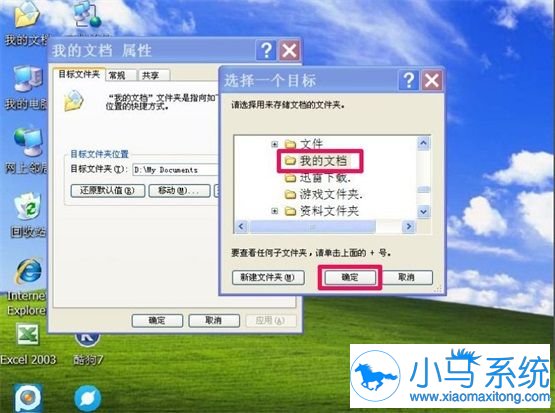
5、弹出一个文件选择框,从中选择我刚才建好的“我的文档”文件夹,按确定。
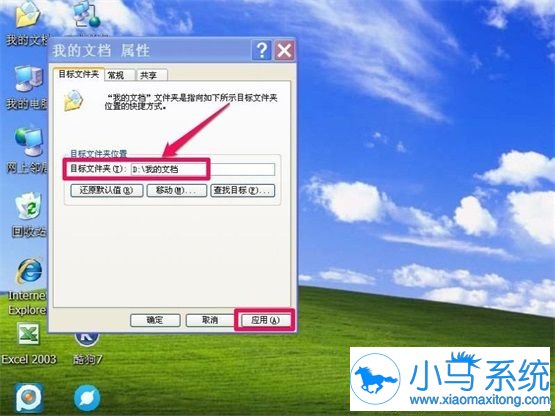
6、返回上一窗口后,目标文件夹路径已经修改了,为“D:我的文档”,这还只是设置,并没有保存,如果要保存,按下面的“应用”按钮。
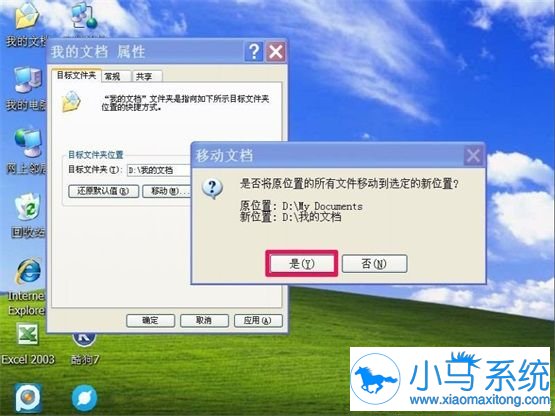
7、弹出一个确认窗口,提示“是否将原位置的所有文件转移到选定的新位置”,按“是”即可。
这个系统文件夹的位置就按自已的要求转移了。
方法二:
1、也可以在开始菜单中,选择“我的文档”右键,在右键菜单中选择“属性”这一项。
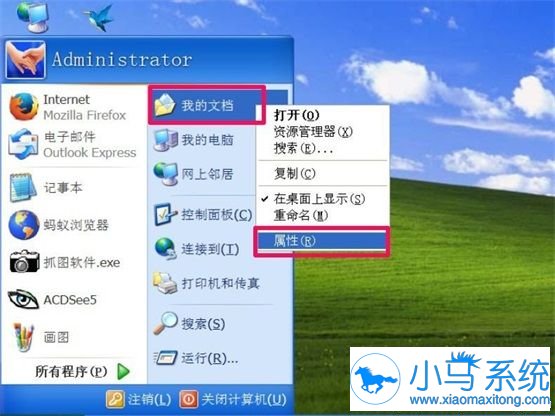
2、同样会弹出一个属性窗口,设置方法与上面是一样的,所以这里不再赘述。
注意:
1、提示也可以用软件设置“我的文档”的位置,如忧化大师、魔方等。
2、提示,如果在开始菜单中没有“我的文档”,可以在开始——右键——属性——“开始”菜单——自定义——高级——显示菜单项目列表下,选择“我的文档”下的“显示为链接”即可出现。
上述内容就是XP转移我的文档的技巧了,操作不难,重要的是有耐心的去解决这样的问题,当然如果你觉得还有其他更简单的方法,那就是使用第三方软件了,不管怎样,小编还是希望上面的内容能帮到你们更多的系统教程尽在小马一键重装系统官网。


