我们在重装win8系统的时候,经常会因为IP地址冲突,问你都需要重新修改IP地址才能继续使用,而且连打印机和共享网络都需要重新设置 了,那么win8修改ip地址的方法你了解过么?如果你也不会的话,可以来认真的看下下面的步骤。
修改ip地址方法:
1、在桌面右下角有个无线网络图标,点击鼠标右键,选择“打开网络和共享中心”,如下图所示:

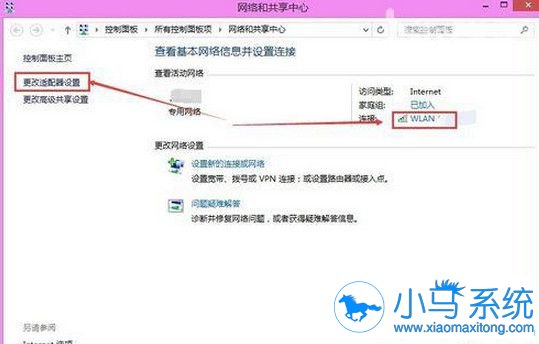
2、在网络和共享中心窗口里,我们可以点击左侧的更改适配器设置,或者点击右侧连接的网络WLAN,这里我就是点击右侧的WLAN,如下图所示:
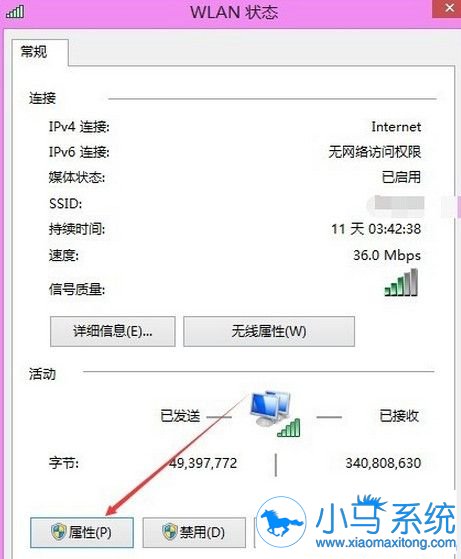
3、在打开的WLAN状态对话框里,我们点击下方的属性按钮,如下图所示:
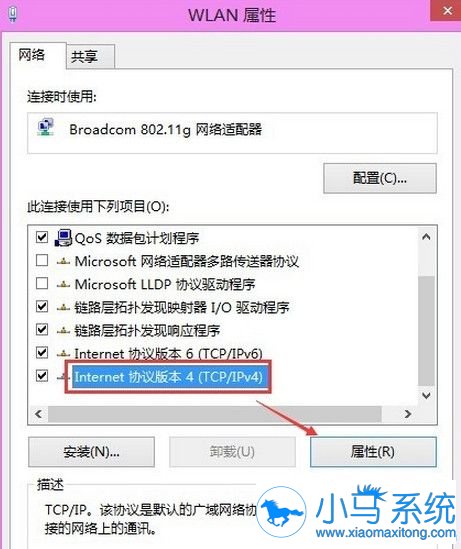
4、在WLAN属性对话框里,我们找到Internet协议版本4,选中然后点击属性,或者直接双击Internet协议版本4,如下图所示:
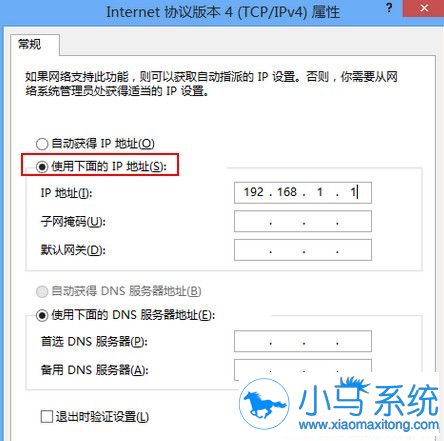
5、Internet协议版本4属性对话框里,我们勾选使用下面的IP地址,然后进行修改ip地址,如下图所示:
win8修改ip地址的方法你了解过么?看完上面的介绍,相信你也有了大概的了解了,操作不会难,如果你的IP地址冲突不能上网的话,可以试试上面的方法希望能帮到你。


