因为工作关系,我们经常需要将自己的电脑加入一些工作组来方便大家共享和传递资料,因此设置一些工作组并且分组明确是很有必要的,那么Win7设置工作组的小妙招,你get了么?快来跟小编学习一下吧。
win7设置工作组方法:
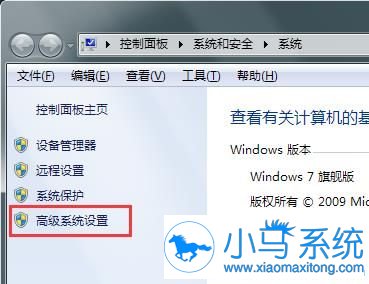
1、首先打开计算机属性,然后点击左侧的高级系统设置,如图所示:
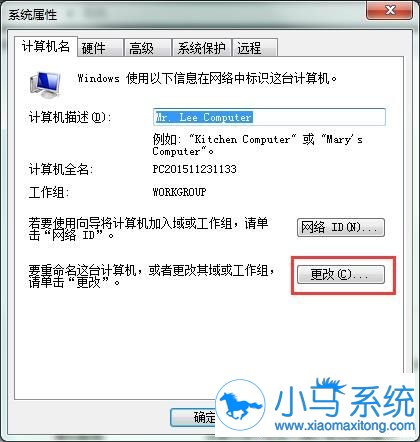
2、调出系统属性窗口后,切换至计算机名选项卡,点击更改按钮,进入更改工作组窗口,如图所示:
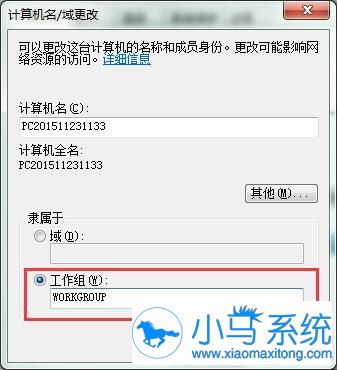
3、之后会进入计算机名/域更改窗口,在隶属于栏下,点击工作组,并输入工作组的名称,如图所示:
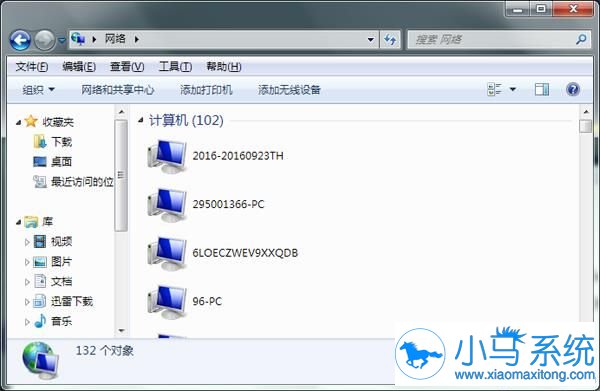
4、点击确定并重启电脑后,我们就能在网络中看到同一个工作组中的其他电脑了,右键需要分享的文件点击“共享”,工作组中的其他人就可以看到共享的文件了,如图所示:
以上就是Win7设置工作组的小妙招,你get了么?通过这样的设置之后,用户就会比较方便来设置拷贝数据了,有需要的朋友快试试吧,希望能帮到你,更多的系统教程可以在小马一键重装系统官网中查看哦。


