刚重装win10系统,都需要重新安装一些程序,比如USB的接口设置啊,输入法之类的,因为系统是有自带的输入法,但是如果你不喜欢这个自带的输入法的话,你可以添加其他的输入法来操作,那么Win10系统添加新输入法教程你了解么?
win10添加和删除输入法步骤:
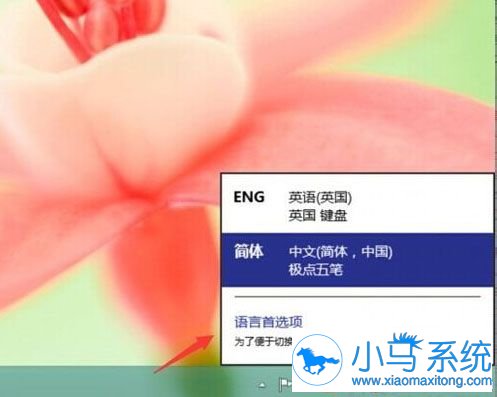
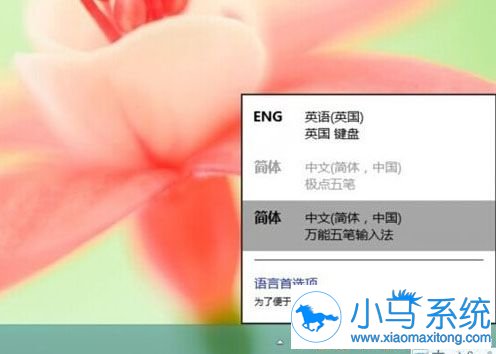
1.在任务栏的语言地方点击一下再点击语言首选项。如图所示:
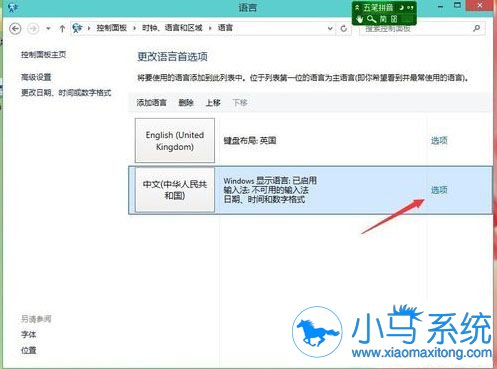
2.进入语言首选项,然后在中文那一项中点击选项。如图所示:
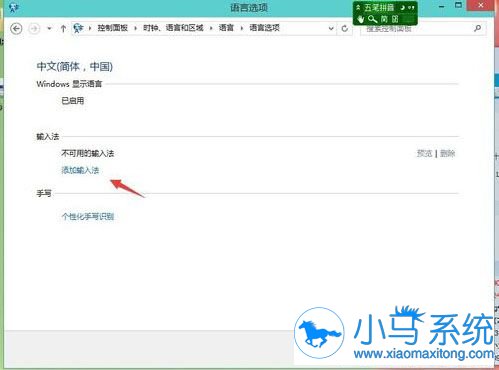
3.点击添加输入法,如果删除输入法也是在这个界面下删除的了的后面就不再说删除的事。如图所示:
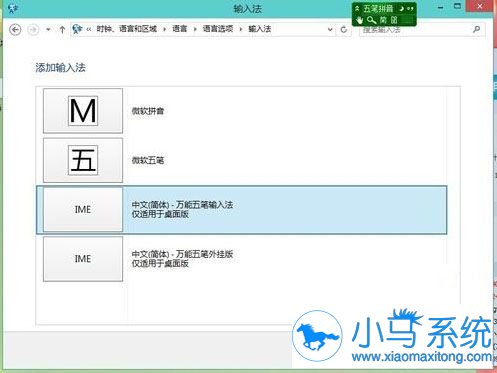
4.选择一个你需要的输入法,然后点击添加。如图所示:
5.添加以后最后一步需要记得保存不然前面的操作都是白搭。如图所示:
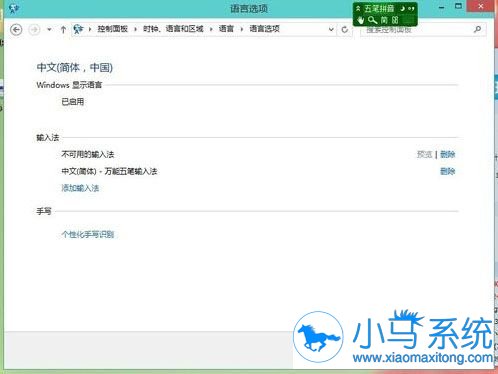
6.再看看输入法是不是多了一项,说明之已添加成功。如图所示:
以上就是Win10系统添加新输入法教程了,操作不会难,如果你也需要添加这样新的输入法的话,可以试着用上面的教程来操作,希望能帮到你,如果还有其他的系统问题可以登录到小马一键重装系统官网查看更多的系统教程。


