win7系统经常会发出一些驱动更新的信息,不过每次更新完以后都有一些小故障,有网友在重装系统后,驱动更新后,会有一些兼容性差异,导致系统程序崩溃,这样一来就比较麻烦了,所以Win7系统驱动自动更新要禁用,怎么操作?我们一起来学一下。
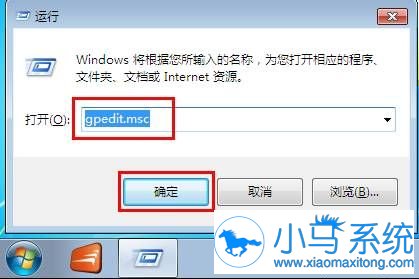
1.使用组合快捷键“win+R”打开运行并输入“gpedit.msc”,然后回车确认。
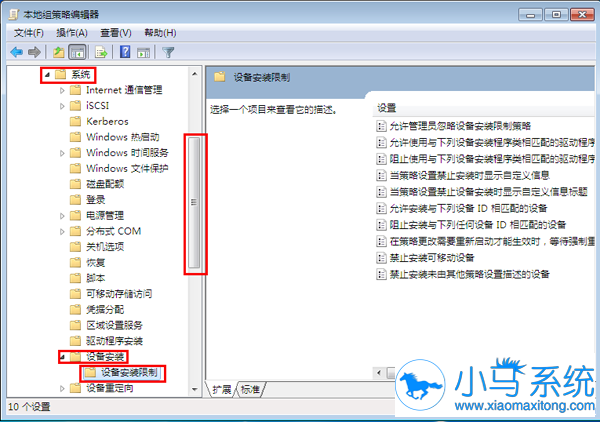
2.此时会打开如下所示的本地组策略编辑器。在左边栏目中,依次进入目录“计算机配置” — “管理模块” — “系统” — “设备安装” — 双击“设备安装限制”。注意:由于进入目录较多,注意下拉滚动条。
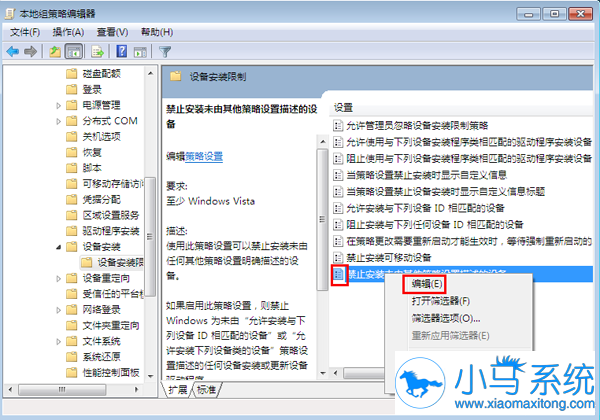
3.在右边打开的栏目中,右击“禁止安装未由其他策略设置描述的设备”,选择“编辑”
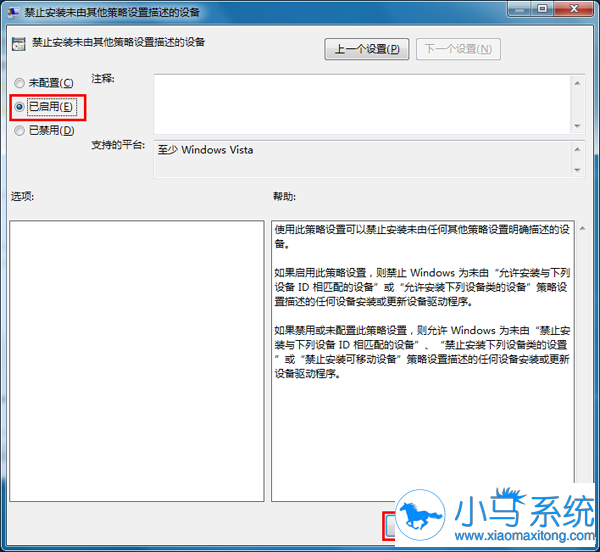
4.打开如下界面后,在左上角选择“已启用”选项,然后点击“确定”按钮保存退出即可。
Win7系统驱动自动更新要禁用,怎么操作?相信上面的介绍能帮你处理很多问题,如果你也禁用系统驱动自动更新的话,可以试试上面的方法,希望能帮到你,更多的系统教程尽在小马一键重装系统官网。


