升级win10系统后,我们为了保护系统的安全性,我们都会选择将系统的摄像头给关闭了,这样一来也不怕电脑中病毒会怎样,不过升级后,很多网友就不知道怎样操作win10系统摄像头的关闭方法了,下面小编就给大家介绍下Win10摄像头关闭的操作步骤。
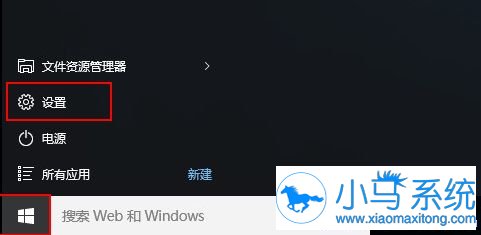
1、点击开始菜单,然后在弹出的开始菜单中点击选择“设置”按钮,如下图所示:
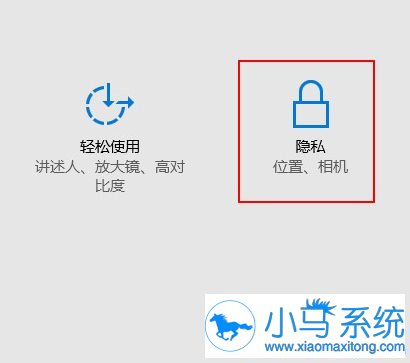
2、在弹出的设置界面中,点击设置界面中的“隐私”选项,如下图所示:
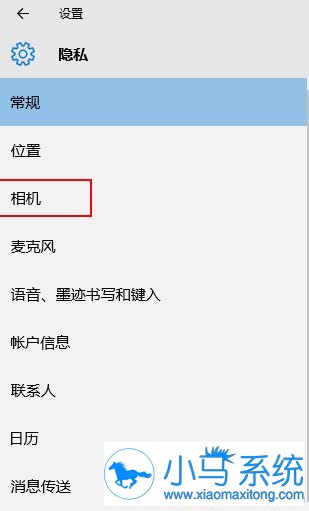
3、在隐私窗口中,找到“相机”项,如下图所示:
4、进入相机应用窗口,在右侧将允许应用使用我的相机下方的开关按钮“关闭”即可,如下图所示:
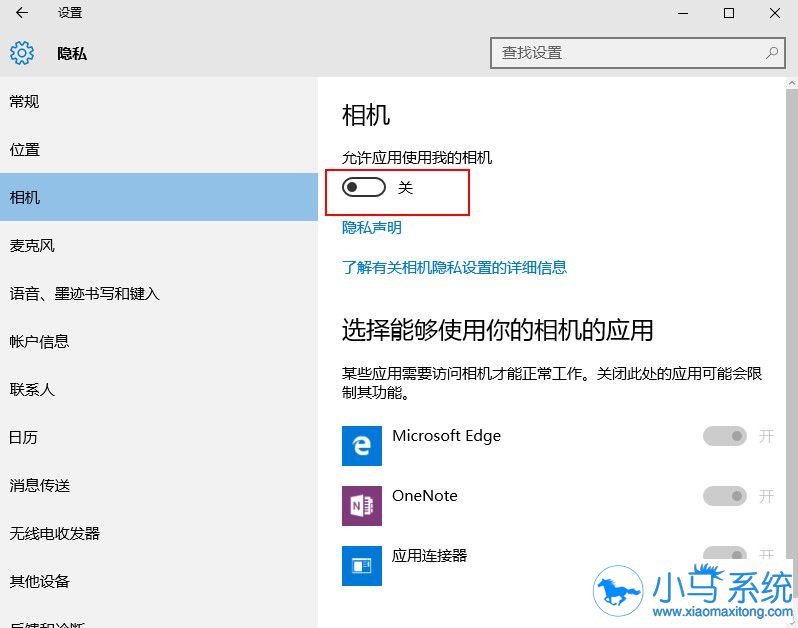
5、如果我们只想对某一个特定的应用禁止使用相机,那么我们只需要点击页面中下方的应用权限,在应用权限中,单独控制某一个应用使用相机的权限即可,如下图所示:

以上就是Win10摄像头关闭的操作步骤了,操作不会难,如果你也不知道怎样关闭win10系统的摄像头,就可以按照上面的方法来解决,希望能帮助你,更多的系统教程尽在小马一键重装系统官网。


