如果您的电脑安装了Wind7操作系统,那么一定会发现,该系统可以自动安装驱动。也就是说,当您的电脑与打印机、手机等设备连接时,系统会自动搜索相应的驱动并安装,非常方便。不过,有时用户并不希望所有连接到电脑的设备都安装驱动,因此就想要禁止这项功能。可以做到吗?
当然可以做到。只要轻松设置一下,就能阻止Win7系统自动安装驱动程序。可以采用下列几种方法。
第一种方法,具体步骤如下所示:
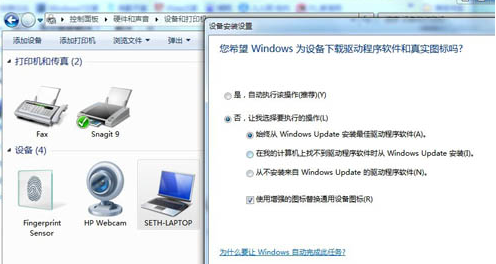
打开控制面板>“查看设备和打印机”或者开始菜单里直接有“设备和打印机”
右键你的PC,就是你PC的图标,选择“设备安装设置”
在弹出来的窗口选择“否”>? 第三项,从不安装即可!
第二种方法,具体步骤如下所示:
右键桌面上的“计算机”,属性。
选择左边选项卡的“高级系统设置”。
切换到左边的“硬件”选项卡,选择第二个“设备安装设置”。
在弹出来的窗口选择“否”>? 第三项,从不安装即可!
除此以外,还可以通过策略组来完成这个设置!不过,家庭基础版和高级版的Win7不支持策略组,需要选择上述两种方法,具体操作如下:
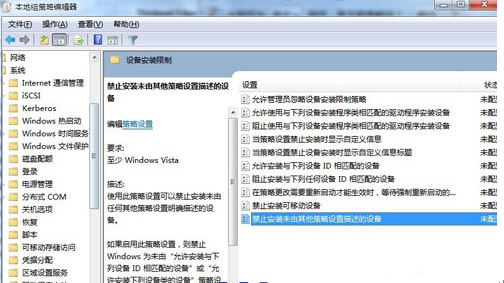
点击开始菜单,输入gpedit.msc回车,或开始,运行,输入gpedit.msc。
依次找到值——计算机配置>管理面板>系统>设备安装>设备安装限制。
双击右侧的——禁止安装未由其他策略设置描述的设备,选择已启用。
重启即可。
所以,当您认为电脑总是在安装自己不需要的驱动程序时,就可以按照本文所介绍的几种方法,从而减少不必要的麻烦。
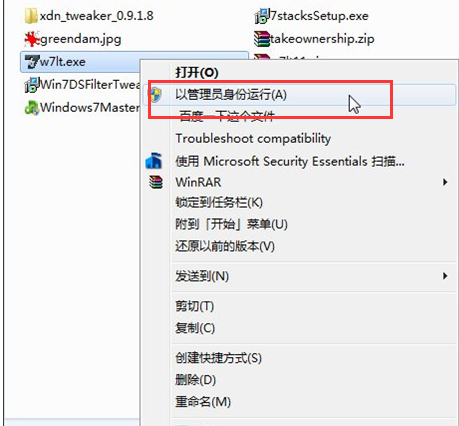
方法三,以兼容模式安装程序。首先选择以兼容模式运行,确定之后不要直接双击运行,而是右键“以管理员身份运行”安装程序。
以上三种方法都可以帮您有效解决Win7系统的软件兼容问题,希望对大家有所帮助。