出于对电脑的安全性考虑我们都会对电脑进行加密保护,那么在这个过程中,我们如果忘记了登录密码的话,那就比较麻烦了,那么在win7系统中,朋友说如果这个密码忘记了可以使用U盘来重新设置,那么Win7系统登录密码忘记怎样用U盘重置?
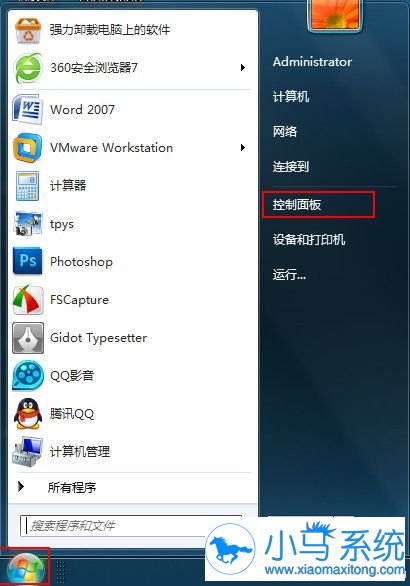
1、将我们准备好的u盘连接上电脑,接着点击“开始”键,在弹出来的菜单中选择“控制面板”,如下图所示:
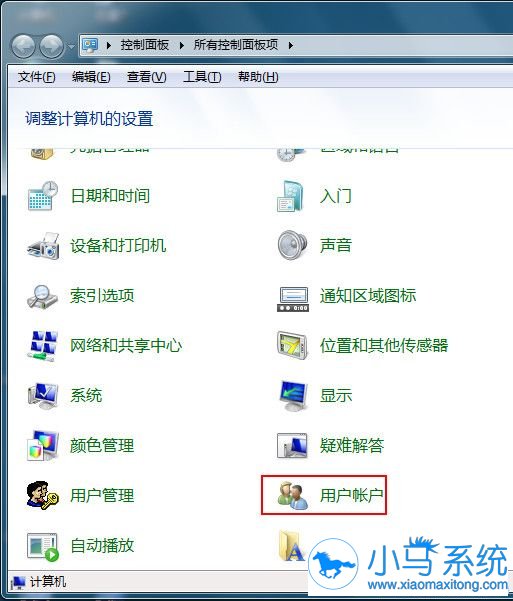
2、在所有控制面板项中,找到“用户账户”设置并且点击,如下图所示:
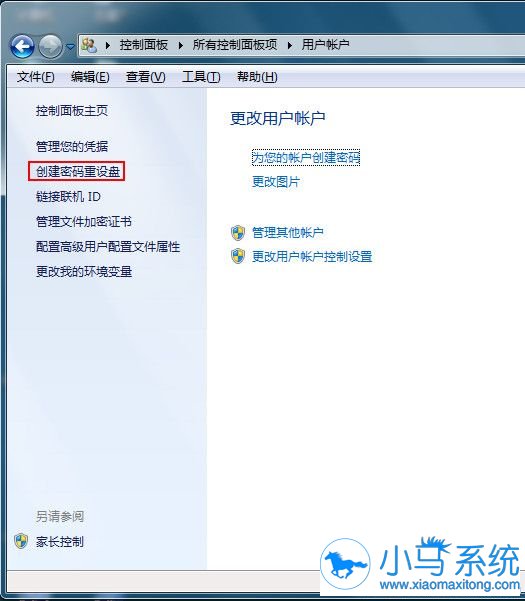
3、进入到用户账户设置界面中,点击左边的“创建密码重设盘”,如下图所示:
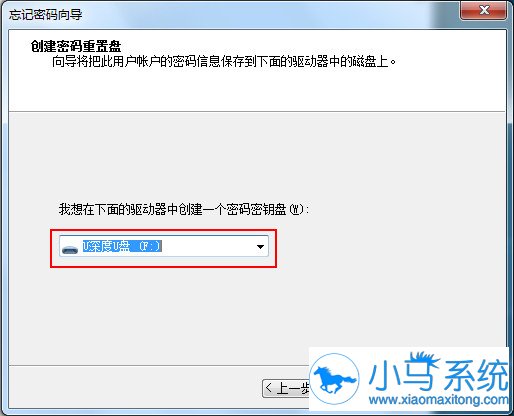
4、此时会出现“忘记密码向导”,我们选择自己插入的u盘,点击“下一步”,如下图所示:
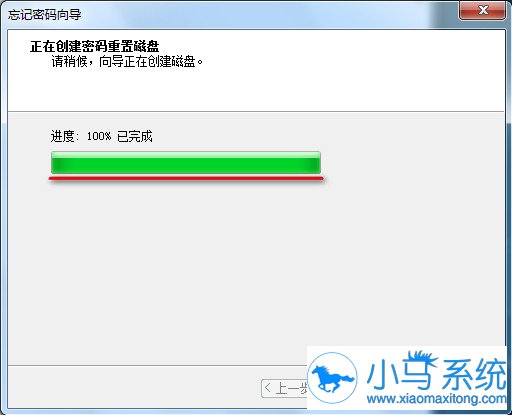
5、此时系统会在u盘上创建密码重置磁盘,等待创建完成后,我们点击“下一步”,如下图所示:
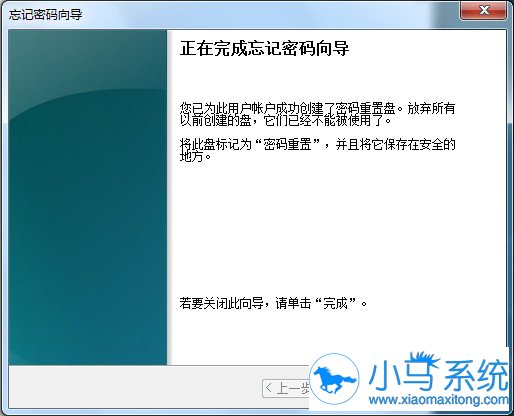
6、最后提示密码重置盘已经创建完成,我们点击“完成”按钮即可,如下图所示:
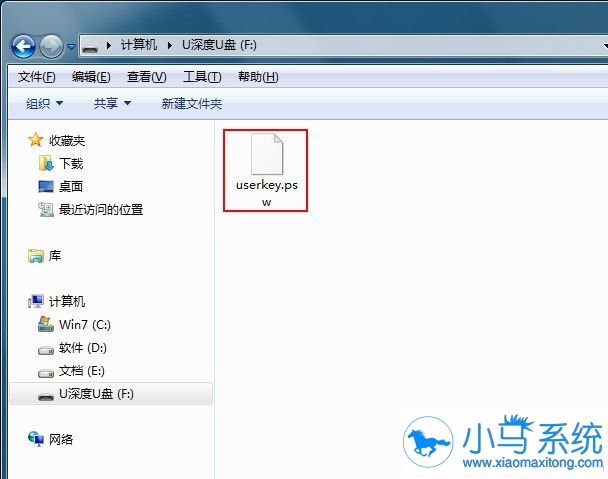
7、这是我们来到自己的u盘里面,可以u盘中有一个“userkey.psw”文件,这就是我们创建的文件,如下图所示:
Win7系统登录密码忘记怎样用U盘重置?以上就是小编给大家介绍的方法了,操作不会难,如果你也遇到这样的问题的话,可以试着用上面的方法来解决,希望能帮你解决问题正常开机,更多的系统教程尽在小马一键重装系统官网。


