现在仍有不少用户电脑安装的是XP系统,在工作中,连接打印机是一件非常正常的事了,有时候我们会需要将文件扫描到电脑上,不过对win7系统你可能知道怎样操作,那么在XP系统的方法你了解吗?XP系统扫描文件有什么快捷方式么?我们一起聊一下吧。
xp系统扫描文件操作方法如下:
点击电脑左下角“开始”→“控制面板”→“扫描仪和照相机”。
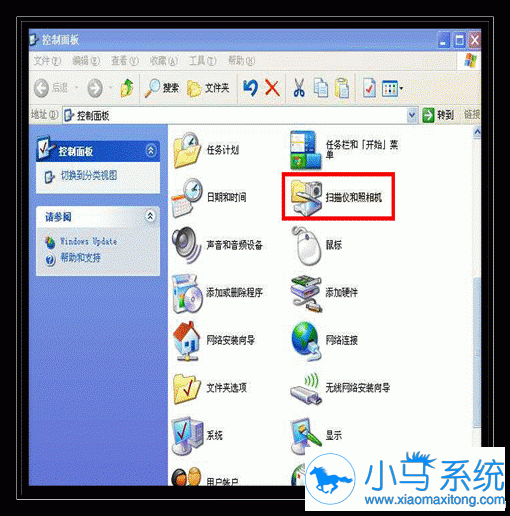
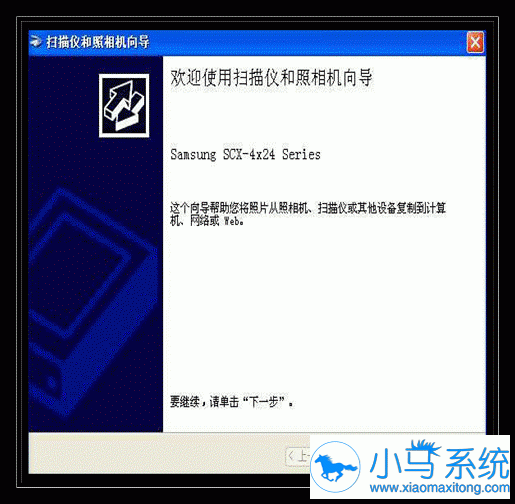
2.打开“扫描仪和照相机”出现下列图示点击“下一步”。(必须没有屏蔽,如被屏蔽则不能发现机器图标)。
3. 进入预览和选择图片类型界面,然后点击“预览”就能看到扫描后的效果。
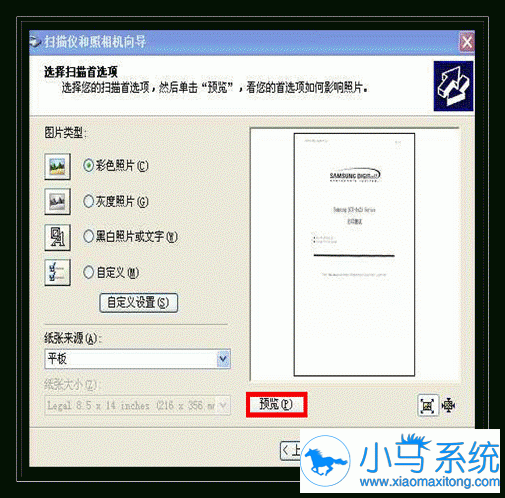
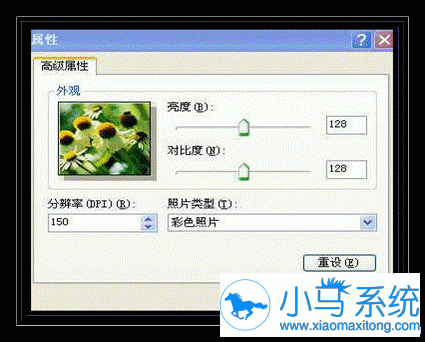
自定义设置可以设置分辨率,亮度和对比度
4.预览后,进入保存界面,包括文件名,文件格式,文件保存位置进行选择,点击“下一步”。
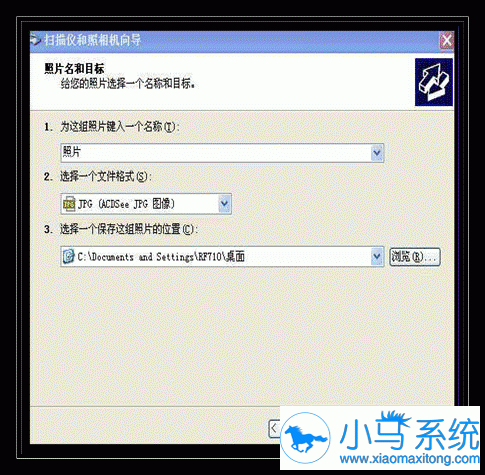
5.步骤4完毕后,机器开始预热,然后扫描。
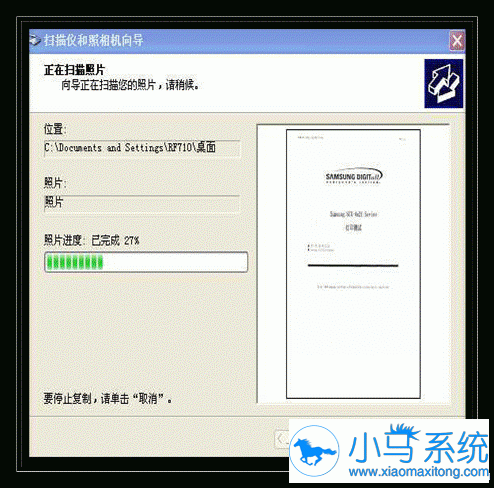
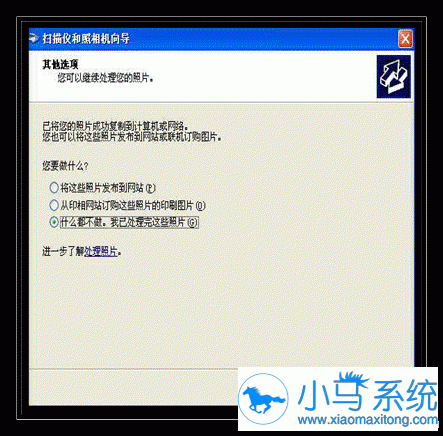
6.扫描完成后,弹出其他选项的对话框,选择“什么都不做,我已处理完这些照片”,点击下一步。
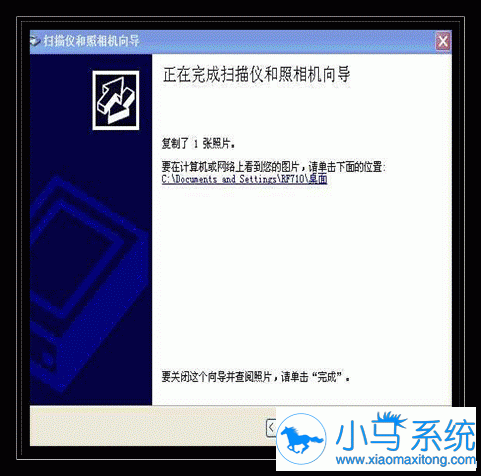
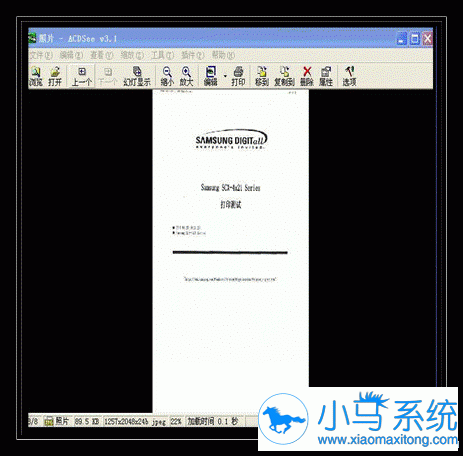
7.最后点击“完成”即可完成扫描操作,到保存的位置查找扫描文件即可。
在XP系统中,文件扫描也不会难,XP系统扫描文件有什么快捷方式么?以上就是小编教大家的操作方法了,操作不会难,如果你也遇到这样的问题的话,可以试着用上面的方法来解决,希望能帮到你,更多的系统教程尽在小马一键重装系统官网。


