重装系统win7系统之后,发现很多操作都需要用到菜单栏的一些功能,比如进入注册表啊,组策略之类的,然而有些用户在登录开始菜单的时候发现菜单上没有“运行”选项,这个是怎么回事呢? Win7电脑开始菜单运行选项找不到了怎么办?
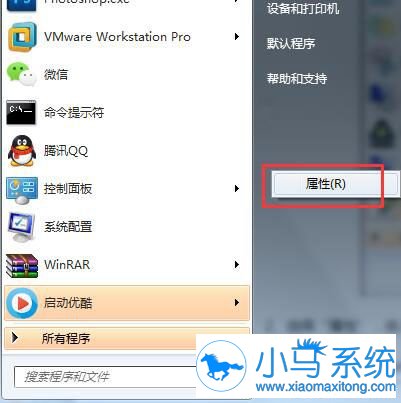
1、首先点击开始菜单,在空白处右键选择“属性”。
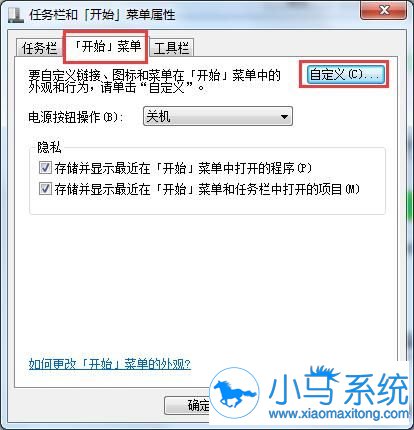
2、然后切换到“开始菜单”选项,点击“自定义...”。
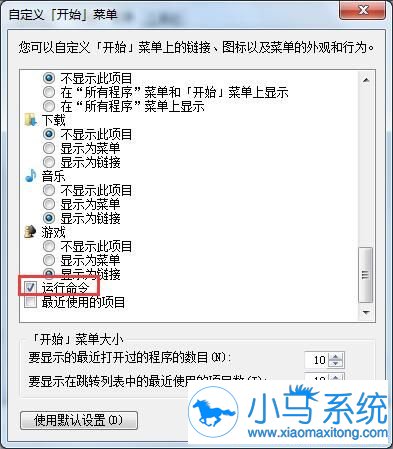
3、进入自定义界面后,拖动滚动条,找到“运行命令”,勾选该选项,点击确定即可。
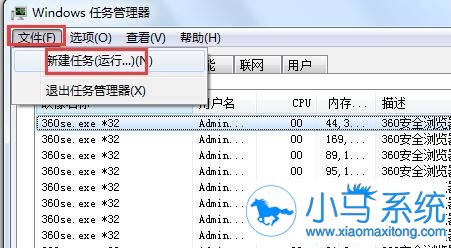
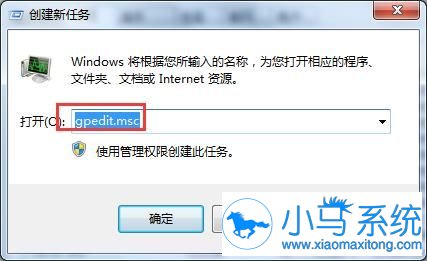
4、如果勾选之后仍然没有效果,按住ctrl+shift+esc组合键打开任务管理器,点击“文件-新建任务(运行...)”。
5、然后输入“gpedit.msc”,点击确定。
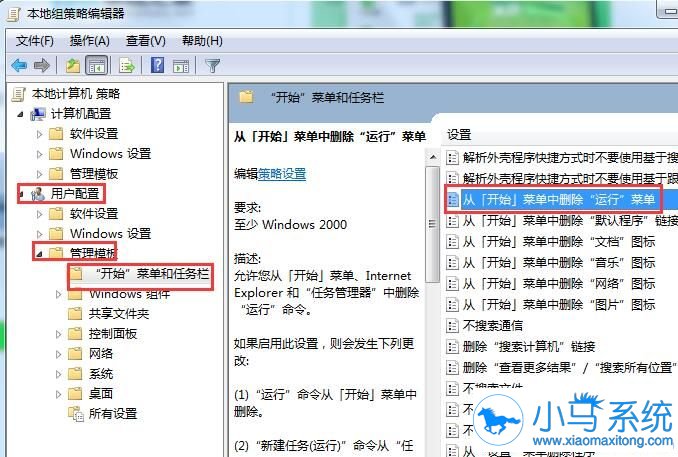
6、打开组策略编辑器后,依次点击“用户配置-管理模板-开始菜单和任务栏”,然后在右侧窗口找到“从开始菜单中删除“运行”菜单”选项,双击打开。
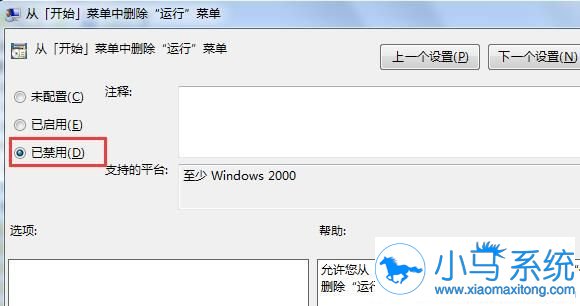
7、进入设置界面,将其设置为“已禁用”,点击确定。
Win7电脑开始菜单运行选项找不到了怎么办?以上就是小编给大家介绍的找不到运行选项怎样解决的方法了,操作不会难,如果你也遇到这样的问题的话,可以试着用上面的操作来解决,希望能帮到你。更多的系统教程尽在小马一键重装系统官网。


