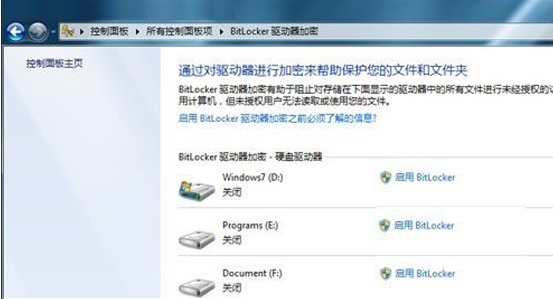
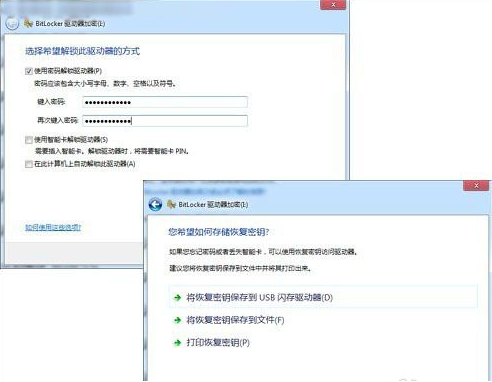
在平时工作可能有几个比较机密的文件,或者自己很重要的文件不想别人看,在设置完文件夹密码后又还是担心破解。为了防止别人动您的电脑,在Win7系统终极密码设置,我想很多非专业的用户可能还不熟悉。不用担心,本篇教程就将为大家奉上如何让自己的电脑保密的方法。
第一步、设置账户密码
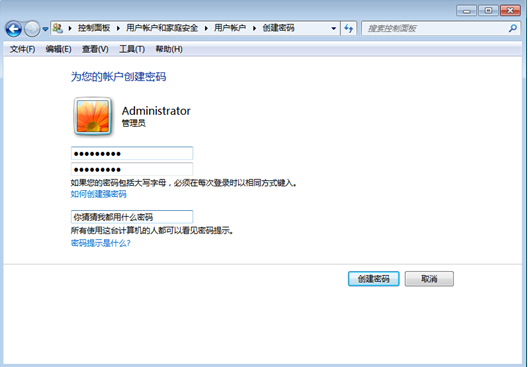
这最简单的保密就是Win7密码呀。千万可别小看它,这可不是XP时代那个弱弱的帐号安全库了,想要破解Win7密码绝非一般的电脑用户所能搞定。而且整个设置特别简单,打开“开始菜单”,点击右上角的帐号图标,接下来再点击“为您的帐户设置密码”链接输入密码即可。
这种方法最需要注意的,就是尽量少用一些容易被人猜到的组合(比如您的姓名、生日、手机号什么的),最好输入时也要看看周围有没有人,这样就可以让我们便为电脑打造了第一道安全屏障。
第二步、设置自动登录记录
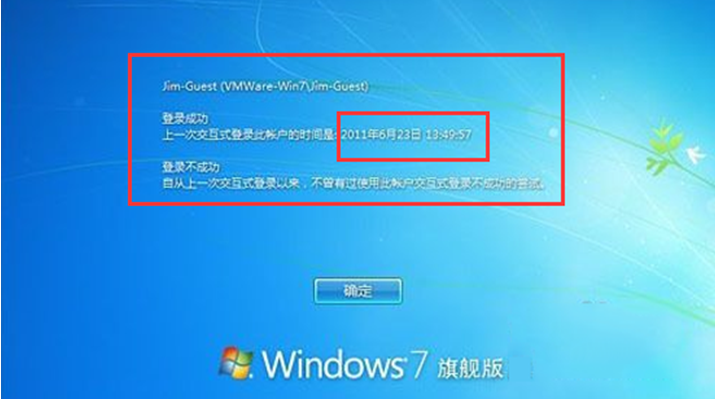
有了密码并不代表着电脑就绝对安全了,这就像网上银行一样,虽然也有密码、U盾,但几乎每家银行都设计了一项能够显示客户上一次登录时间的功能,自己的电脑有没有被人动过,看下登录时间基本可以一目了然。
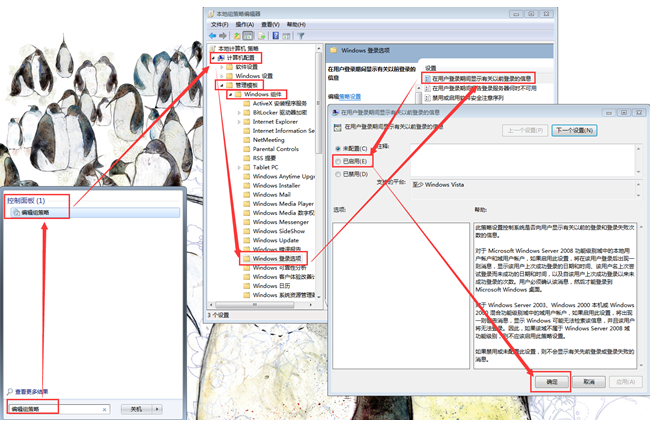
其实在我们的Win7中,也有一项类似的功能,首先点击开始菜单,在搜索框中输入“编辑组策略”进入组策略编辑器。然后逐级定位到“计算机配置→管理模板→Windows组件→Windows登录选项”,接下来双击“在用户登录期间显示有关以前登录的信息”,将默认的“未配置”修改成“已启用”。最后重启一下电脑,再次登录后就能看到上一次的登录时间了。
第三步、重要文件“藏”起来
一般来说普通用户打开电脑,总是很自然地去“我的电脑”中翻来翻去,因此将重要文件隐藏起来,也不失为一项数据保密的好办法。当然这“藏文件”还是有很多讲究的,其中最简单的就是右击文件夹直接选择“隐藏”命令。这种方法虽然方便,可就是使用起来有些麻烦,而且如果文件数目太多,日后的管理也不十分方便,所以就有了直接隐藏硬盘分区。
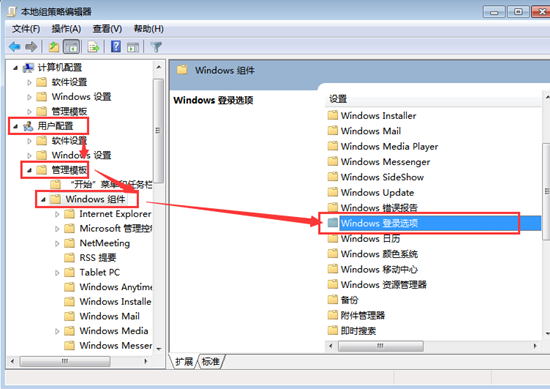
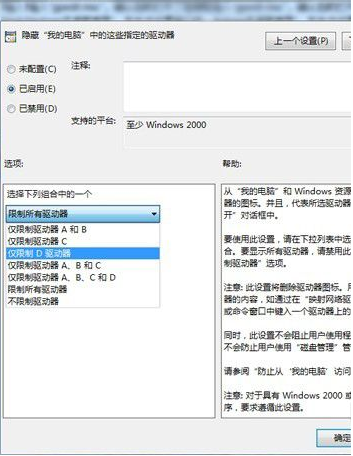
隐藏分区也会用到我们刚刚说过的“组策略编辑器”,打开后逐级定位到“用户配置→管理模板→Windows组件→Windows资源管理器”即可进入这项功能。接下来的操作与设置登录记录没啥两样,也是先将“未配置”修改为“已启用”,然后再选择一下要隐藏的驱动器盘符就可以了。
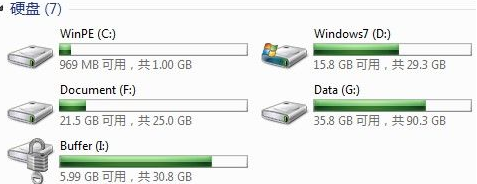
所有这些设置好后,选择的驱动器便自动从“我的电脑”中消失了,那么我们又该如何去使用它呢?很简单!将被隐藏的盘符直接输入地址栏中即可。换句话说,在这台电脑中只有我们自己才知道真正的文件存在哪里,就让别人在浩瀚的文件夹里慢慢“寻觅”吧!
对Win7系统进行终极密码设置,让您的电脑得到安全的提升,防止别人动您的电脑。希望本文能够对您有所帮助,更多有关win7系统的知识请关注其他系统教程,也希望您提供更多宝贵意见。