Win7里安装了许多软件,有时候有些软件可能涉及个人隐私,就不希望别人打开它,这时候就可以用到win7里一个神奇的功能,叫做“应用程序控制策略”它可以让你做到不让人打开程序,又不必卸载,起到保护隐私的作用。接下来小编就教教大家,怎样运用这个“应用程序控制策略”。
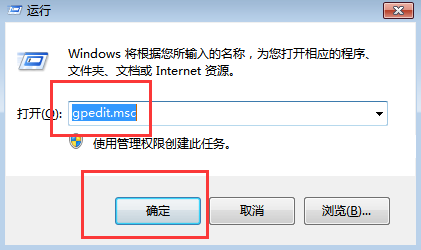
1.开始菜单里所有程序“附件”中找到并打开“运行”,或者快捷键“win+R”直接打开运行窗口,输入“gpedit.msc”,点击“确定”打开“本地组策略编辑器”。
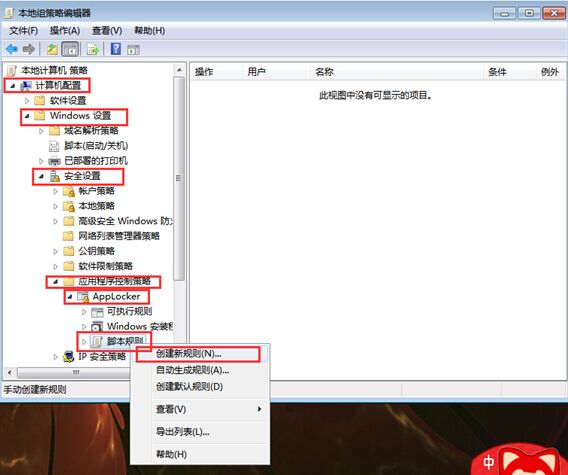
2. 打开编辑器后,在编辑器中打开以下选项“计算机配置”——“Windows设置”——“安全设置”——“应用程序控制策略”;然后再“Applocker”菜单下右键点击“脚本”——点击“创建新规则”。
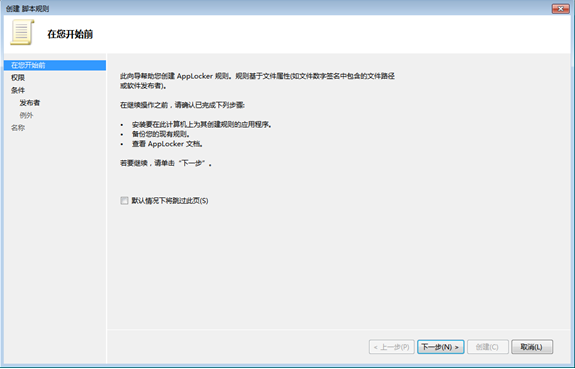
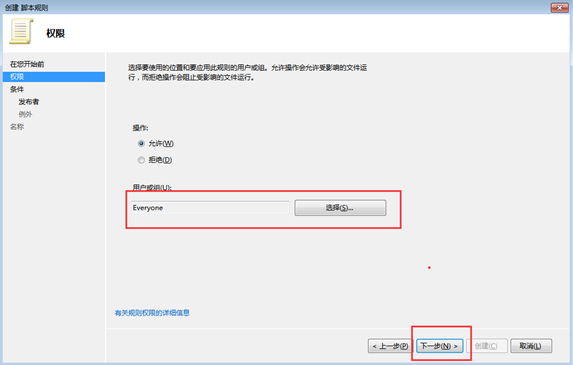
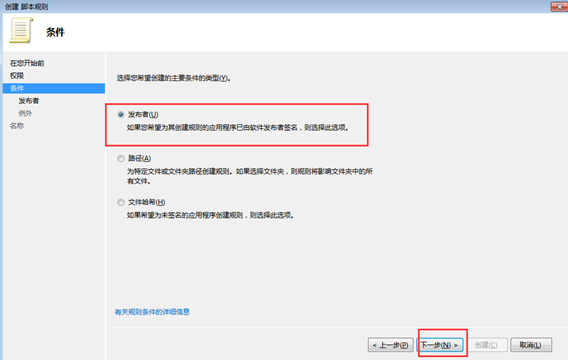
3.在弹出的窗口中点击“下一步”,第二个权限选项中“用户或组”里面选择“Everyone”,点击“下一步”,选择“发布者”然后再点击“下一步”;
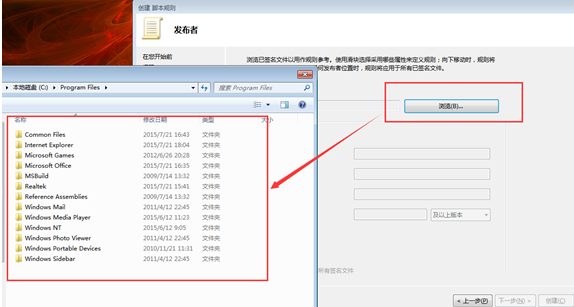
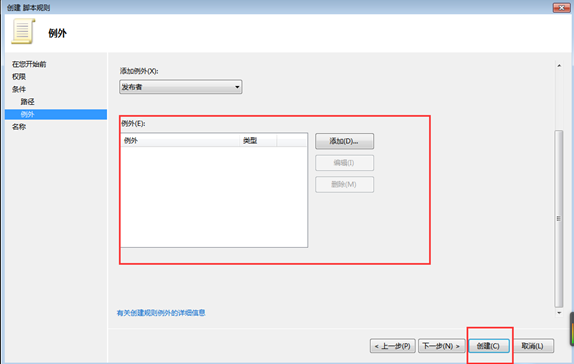
4.接下来在发布者窗口打开浏览,找到需要锁定的程序,打开,点击“下一步”继续,接着可以设置一些例外,比如同个文件夹中哪些可以打开哪些又不能打开,都可以设置,完成后点击下一步,名称设置以后就可以完成创建了。
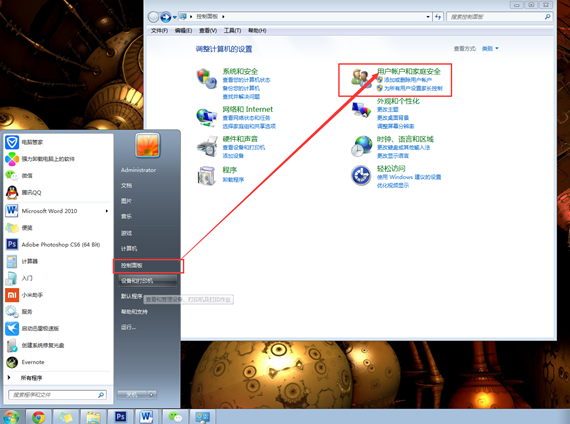
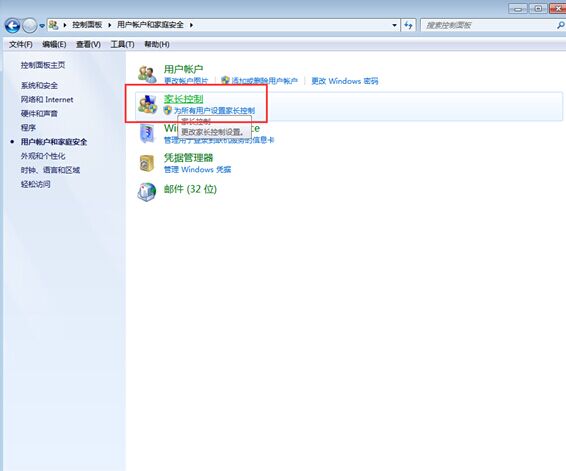
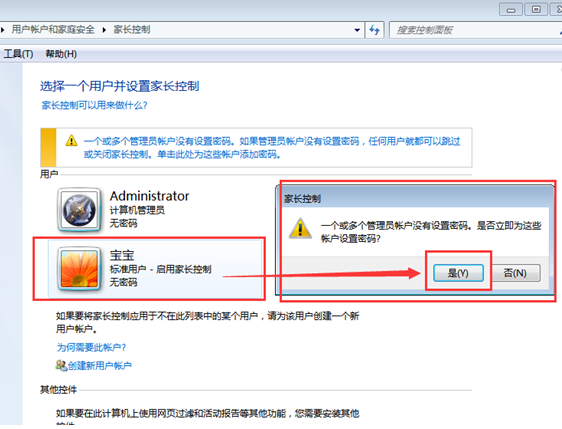
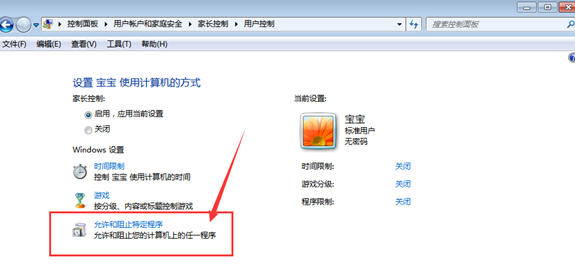
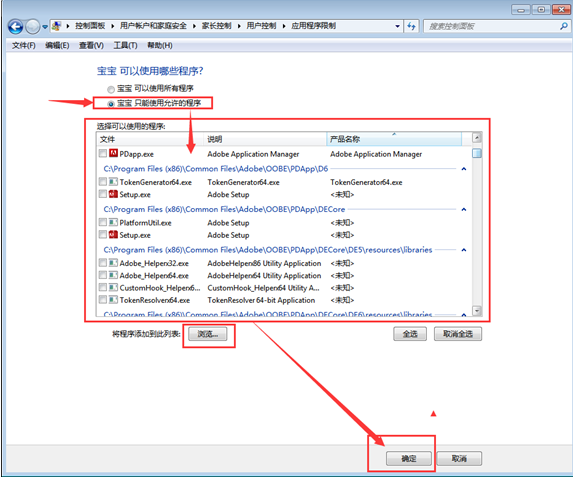
其实还有另外一种比较简单的设置,就是设置家长控制,打开“开始”菜单,打开“控制面板”中的“用户账户和家庭安全”,接着点击“家长控制”,可以设置一个小账户,然后点击设置好的小账户(如图中的账户“宝宝”),可以为其设置密码,也可以不设置,点进去之后,就有一个选项是“允许和阻止特定程序”,其中就等于个程序上了个锁。
经过上面的步骤完成设置后,就可以对你不想要别人动的程序上个锁,比如熊孩子想对你的电脑有什么企图,或者想玩儿你电脑里的游戏,上个锁,熊孩子就打不开啦。希望本文对您有所帮助,更多有关win7系统的知识请关注其他系统教程,也希望您提供更多宝贵意见。