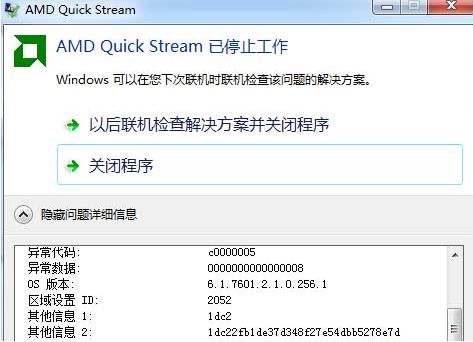
现在的电脑,大部分安装的显卡,不是AMD就是NVIDIA,两家显卡巨头都有各自的优势在其中博弈,但是我个人而言,两个显卡大王,都在自己的领域有着突出贡献,没什么可比性。但是有的朋友遇到开机之后出现“AMD quick stream 已停止工作”的系统报错,大家第一反应是不是显卡坏了,其实不是,跟着小编一起学习,怎样解决这个报错的问题。
1. 更换驱动程序
“AMD quick stream”是伴随着显卡驱动安装时自行安装。出现问题后,卸载已有的驱动,然后多安装和测试新的驱动性能和版本是否适合,知道驱动正常运行。
2. 禁止AMD quick stream开机启动。
其实AMD quick stream软件开机不启动,对系统本身是没有太多影响,所有我们也就没有必要在开机的时候启动它,那么按照以下操作关闭它:快捷键“win+R”打开“运行”,输入msconfig ,然后点击“启动”一栏,找到框中带有“AMD quick stream”启动项前面的勾去掉,然后确定保存。
假如没有这个启动栏里找到AMD的项目,那么就要到注册表里去关闭这个启动项了。
第一步、同样还是按快捷组合键“WIN+R”,输入‘regedit’,回车打开的“注册表编辑器”中依次点开下面的菜单
‘HKLMSOFTWAREWow6432nodeMicrosoftWindowsCurrentVersionRun’
把里面AMD开机启动项目删掉,保存重启电脑使设置生效。
经过以上的设置,就可以解决开机启动时出现“AMD quick stream 已停止工作”的报错,当你需要的时候,它就自己会跟着显卡开启。希望本文对您有所帮助,更多有关win7系统的知识请关注其他系统教程,也希望您提供更多宝贵意见。