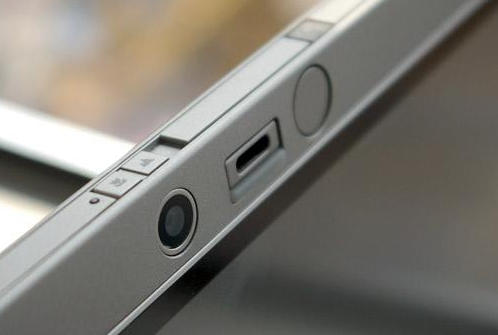
现如今,摄像头基本是成为电脑的标配了,毕竟它也不是什么新鲜玩意儿了,现在的视频通话聊天大大的便利的全世界的电脑用户,只要一个摄像头,天涯若比邻早就不是梦。那么有时候,摄像头出现故障了,又该怎么处理呢?小编整理了一些关于摄像头的问题,为大家逐个击破。
1、外接摄像头驱动问题
其实很大部分的摄像头都是免驱动的,只要插入电脑中就会自动安装,但是不免有一些需要安装驱动的摄像头,这个时候就需要想办法找到驱动安装程序,一般情况下都是在购买摄像头的盒子里会有附带一个小光盘,上面就有厂家附赠的驱动程序和摄像头应用。如果没有附赠光盘,或者说附赠的光盘驱动是用于XP系统等,不适用于win7系统,那就可以找厂家索要固件,对摄像头进行升级,安装至电脑中。
2、摄像头不能拍照
插上摄像头之后,发现只能视频,不能拍照,这个解决办法有两种:
解决方法一:建议重新安装摄像头软件。去摄像头官方网站下载驱动,并安装其相应的拍照软件,就可以拍照了。
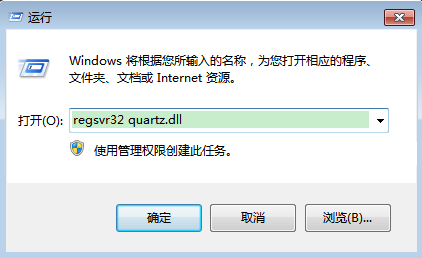
解决方法二:依次单击开始 → 运行 → 输入regsvr32 quartz.dll →回车,问题解决!
3、摄像头连接不上
这个问题,可能是电脑的USB接口或者摄像头本身出现问题,如果你安装了驱动以后,换了几个USB接口都没办法使用,那就应该是你所购买的摄像头出现故障;假如你换了一个接口就有用,那有可能是之前的那个USB接口损坏了,需要送去报修。
笔记本自带摄像头问题
4、 笔记本摄像头驱动问题
假如你刚买的笔记本,无法使用笔记本自带的摄像头,那就先看看是不是驱动没有安装好,如果是驱动没有安装的话,解决方法如下
一.先记一下自己笔记本的品牌型号。
二.打开笔记本电脑品牌的官网。
三.下载自己笔记本型号的摄像头驱动。
四.安装驱动程序,重启电脑,就可以搞定问题了。
5、使用摄像头黑屏或白屏
这个现象很有可能是检查软件设置不当而造成的,这种问题可能得经过多次尝试,可参考一下软件的疑难解答说明书,上面都会详细记载了一些关于常见问题的解决方法。
6、摄像头不能与其它的视频输入设备共用
在你安装了摄像头以后,如果又安装了摄像机、数码相机,这时候就会造成视频输入设备的冲突,当提示之关关闭其他设备,安装相关软件,来代替其他设备即可。
经过以上这些情况分析,就基本可以解决摄像头的一些常见故障了,如果遇到不同的情况,一定要认真仔细的安装教程排查,希望本文对您有所帮助,更多有关win7系统的知识请关注其他系统教程,也希望您提供更多宝贵意见。