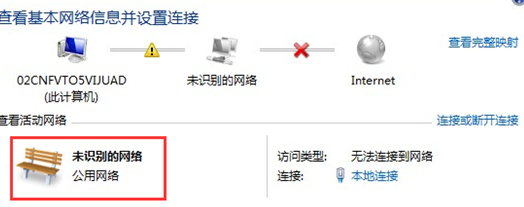
有没有人遇到过插上网线,在网络中提示:“未识别网络”,不能上网。这个情况我的同事也出现过,基本排除网络问题,因为其他人也在用网络,都没有出什么问题。看到这里小编就告诉你,这基本就是你自己电脑软件系统方面问题了,有可能是IP设置有错,有可能是防火墙拦截了你的网络,也还可能是网卡驱动出了问题,不论是什么问题,跟着小编一起慢慢解决它们。
1、设置固定的IP和DNS
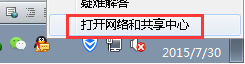
右键单击任务栏里的小电脑,打开“网络与共享中心”。
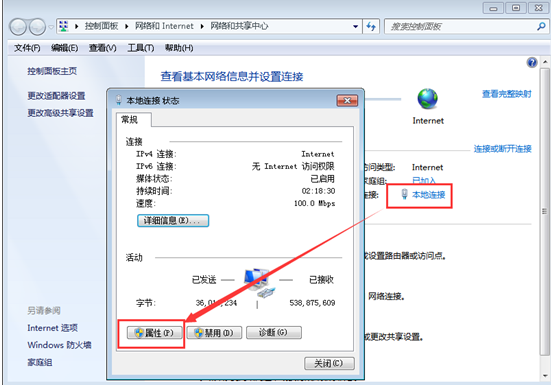
点击“本地连接”,在弹出窗口中,选择“属性”打开。
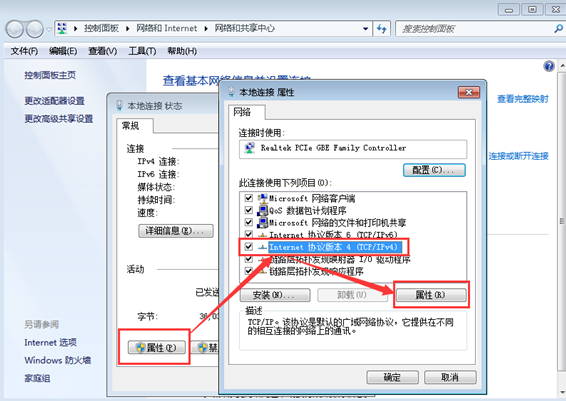
在打开后的属性窗口选择“Internet 协议版本(TCP/IPv4)”,点击“属性”打开。
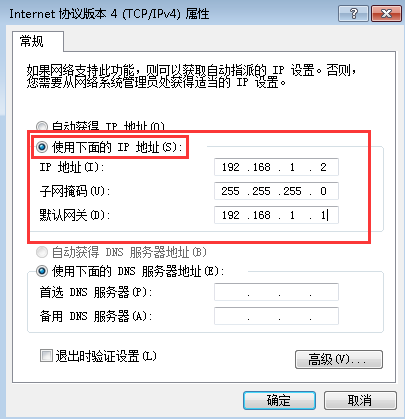
在打开新的属性窗口后,选择“使用下面的IP地址”,输入如下IP地址:
IP地址:192.168.1.2
子网掩码:255.255.255.0
默认网关:192.168.1.1
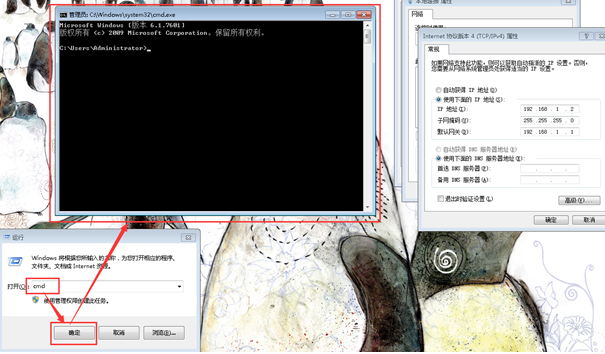
接着先别急着保存,按下组合快捷键WIN+R打开“运行”,输入“CMD”,回车,弹出“命令提示符”。
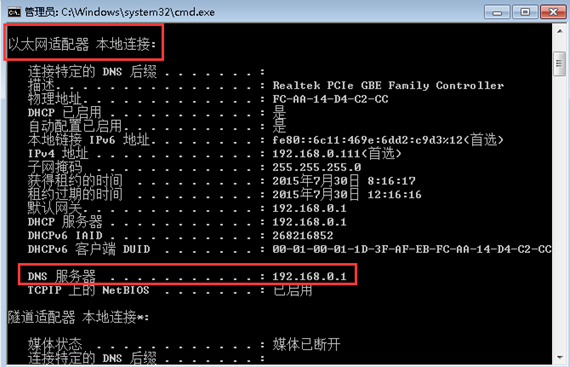
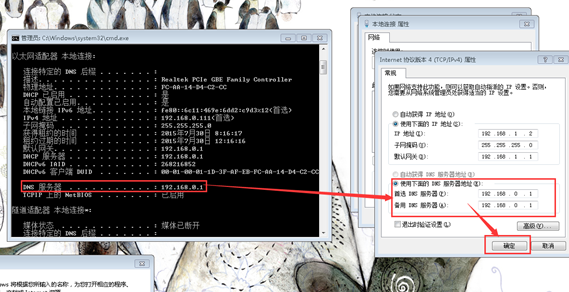
在命令框中输入ipconfig /all接着回车执行。在弹出的“以太适配器 本地连接”中找到DNS服务器地址,输入“Internet 协议版本”中的DNS服务器地址。
完成这些以后,确定保存退出,重启电脑,设置生效。
2、重启网卡驱动
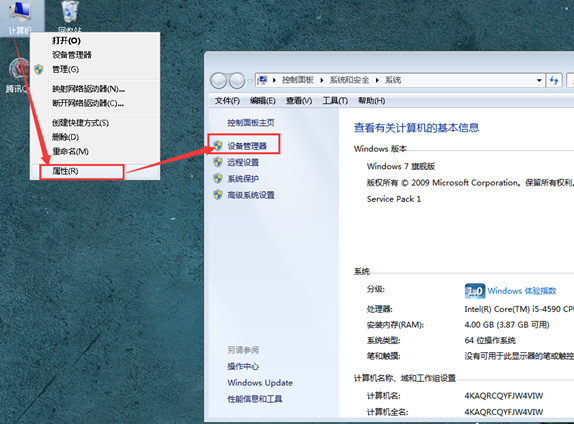
右键点击“计算机”,选择“属性”,打开系统窗口之后,选择“设备管理器”。
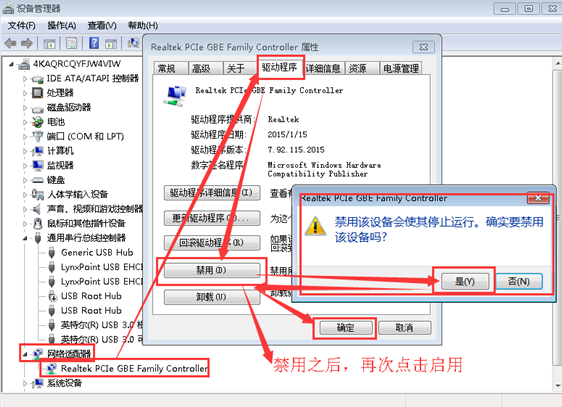
进入设备管理器后,选择“网络适配器”,双击打开网卡属性框,进入后选择“驱动程序”选项,在下方点击“禁用”,点击“是”执行,原来的禁用变成“启用”,再次点击启用,然后确定保存。关闭相关窗口。重启电脑,设置生效。这样就可以正常连接网络了。
经过以上两种方法的操作,可以基本解决未识别网络的问题了。以后对于网络这一块的设置尽量不要乱动,因为Windows的网络连接关联太多,很可能一步错步步错。希望本文对您有所帮助,更多有关win7系统的知识请关注其他系统教程,也希望您提供更多宝贵意见。