重装系统win7系统,我们的在操作系统的时候,难免会用到记事本功能,大多数用户都是直接右键就由一个快捷方式菜单处理就有一个记事本菜单,不过有些用户在实施这个操作的时候会发现,这个功能是不能被打开的,不能快速创建记事本这个就比较麻烦了,那么 Win7右键菜单记事本被隐藏的修复方法你知道么?下面就让小编来给大家介绍吧。
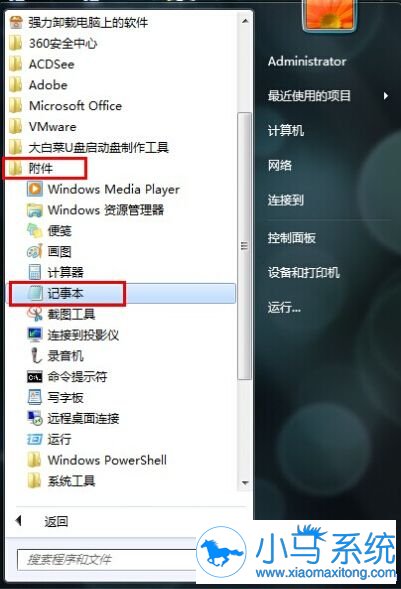
1.点击开始菜单,依次展开所有程序 – 附件 – 记事本,新建一个记事本。如下图所示
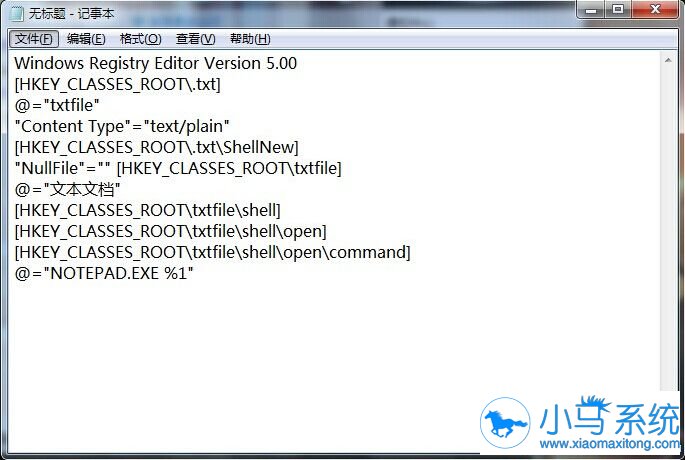
2.复制并粘贴以下代码进新建的记事本。如下图所示
Windows Registry Editor Version 5.00
[HKEY_CLASSES_ROOT.txt]
@="txtfile"
"Content Type"="text/plain"
[HKEY_CLASSES_ROOT.txtShellNew]
"NullFile"="" [HKEY_CLASSES_ROOTtxtfile]
@="文本文档"
[HKEY_CLASSES_ROOTtxtfileshell]
[HKEY_CLASSES_ROOTtxtfileshellopen]
[HKEY_CLASSES_ROOTtxtfileshellopencommand]
@="NOTEPAD.EXE %1"
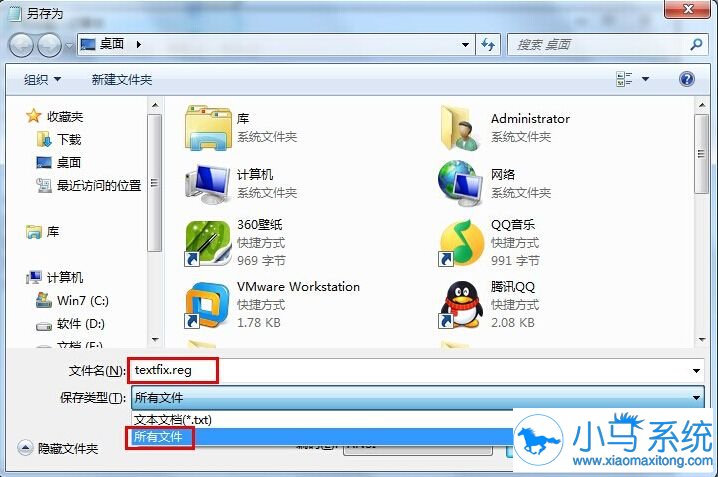
3.点击“文件“选择”另存为“,这里文件名输入“textfix.reg”,保存类型选择“所有文件“如下图所示
4.双击打开新创建的textfix.reg文件,在弹出的注册表编辑器提示框中点击“是(Y)“进入下一步操作。如下图所示

5.在弹出的注册表编辑器中提示成功添加到注册表,点击“确定“完成操作。如下图所示

Win7右键菜单记事本被隐藏的修复方法你了解了么?以上就是小编给大家介绍的方法了,如果你也遇到这样的问题可以试着用上面的方法来修复,希望能帮你解决问题,更多的系统教程尽在小马一键重装系统官网查看。


