很大一部分人喜欢把自己的一些文档存放在我的文档,后来导致C盘越来越大,他们就奇怪了,为啥我的C盘越用越没空间,那是因为系统默认的文档存放处就是C盘,那么大家就会想,我能不能更改一下我的文档默认存放位置呢。想要保住C盘的稳固容量,跟着小编学习,如何将我的文档存放位置改变。
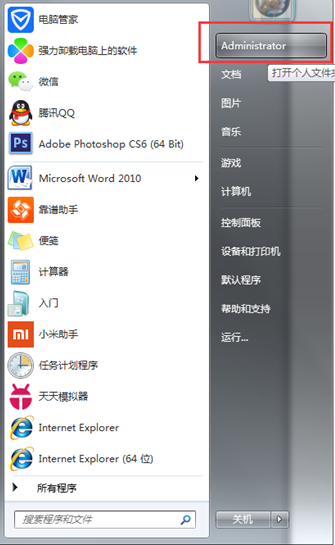
首先打开[开始]菜单,找到用户(一般为Administrator)并点击。
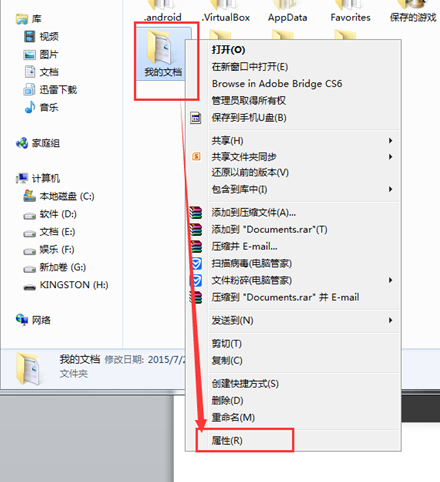
选择我的文档,右键—>属性.
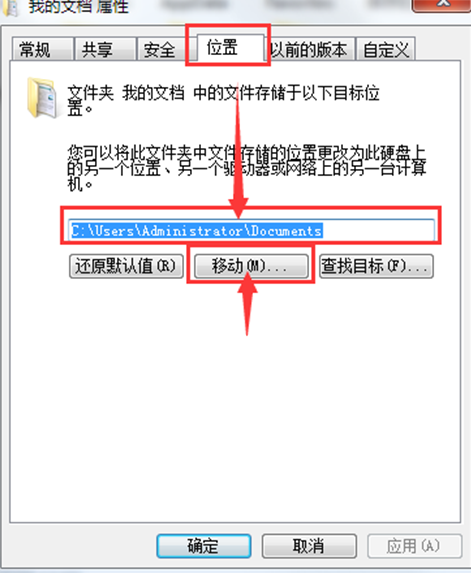
在属性里点击位置选项卡,位置选项卡中,点击移动按钮。
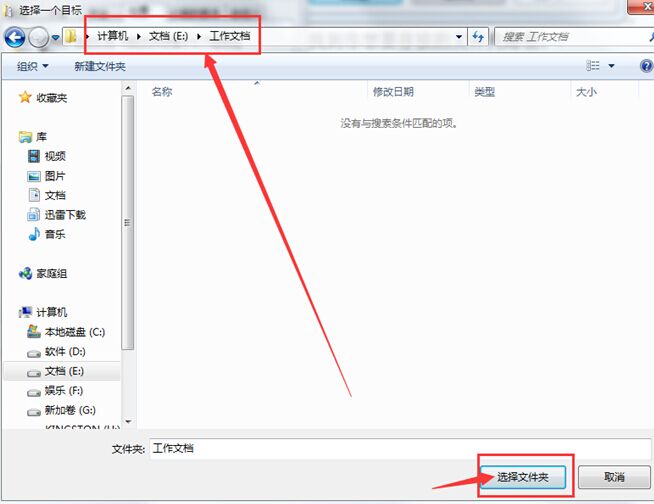
在弹出的对话框中,找到你想要存放的文件夹路径,设置完路径,点击[选择文件夹]按钮完成设置。
完成上面的步骤之后,就可以换一个文件夹存放你的文档,让你的c盘得到解放,不然的话。他越积越多,很贴心的Windows还会在你换地方的时候,顺道把你存放的文件一并搬过去。希望本文对您有所帮助,更多有关win7系统的知识请关注其他系统教程,也希望您提供更多宝贵意见。