有时候我们用户在操作系统的时候不知道按到什么样的操作使得桌面上的一些图标不见了,那么这个时候,我们就需要采取一些行动来修复了,最精彩遇到的问题就是我们电脑桌面的“我的文档”不见了,这样的问题是有的,那么win7找回我的文档的方法教程你知道么?下面就跟小编来学习一下吧。
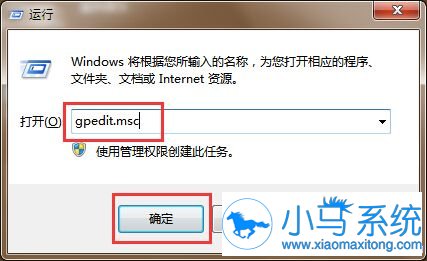
1.登录到win7系统桌面,使用组合快捷键win键+r键打开运行窗口,在打开的运行窗口中输入“gpedit.msc”点击确定打开本地组策略编辑器。如下图所示
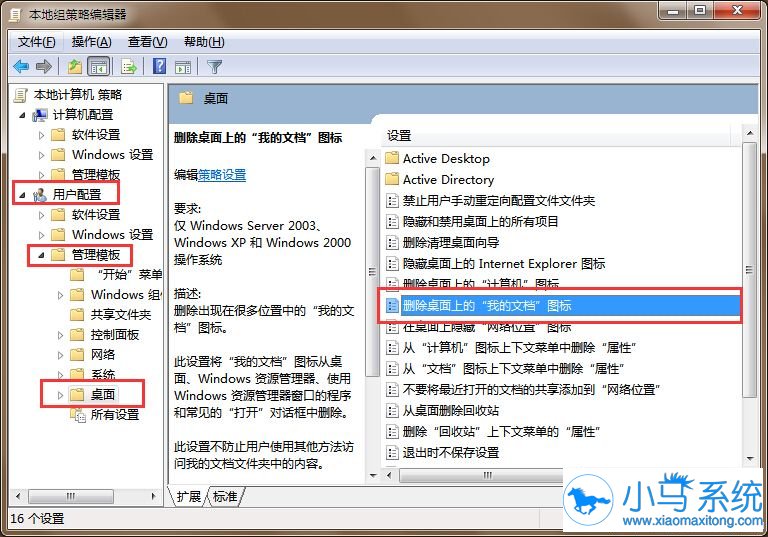
2.在打开的本地组策略编辑器窗口中,依次展开:用户配置 - 管理模板 - 桌面,然后在右侧的界面中找到“删除桌面上的“我的文档”图标”。如下图所示
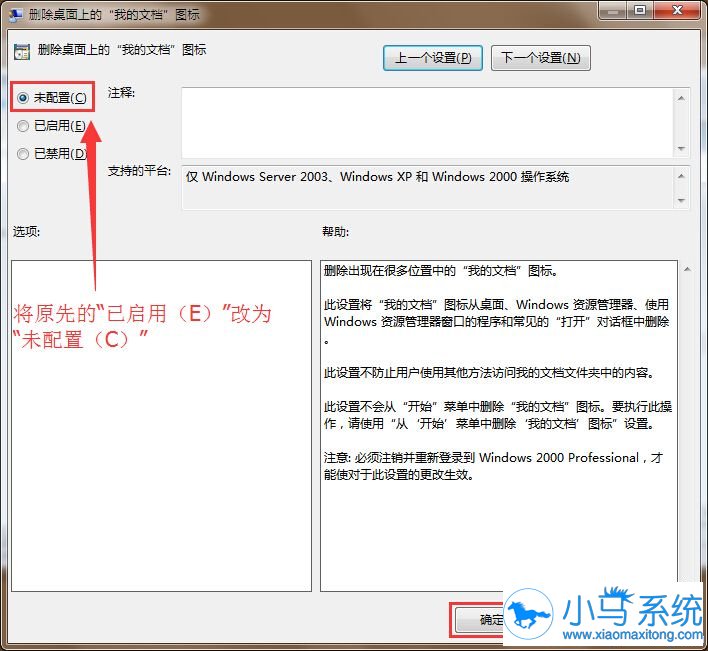
3.双击打开“删除桌面上的“我的文档”图标”,最后在弹出的窗口中,将原本的“已启用(E)”改为“未配置(C)”,点击确定完成操作。如下图所示
win7找回我的文档的方法教程你知道么?以上就是小编给大家整理的修复方法,希望能帮到你,按照上面的方法就可以修复问题,操作不会难,如果还有其他的系统问题可以登录小马一键重装系统官网进行查看。


